Якщо при спробі відкрити сайт у браузері Google Chrome на комп’ютері або телефоні ви бачите помилку ERR_NAME_NOT_RESOLVED з повідомленням «Не вдається отримати доступ до сайту. Не вдалося знайти IP-адресу сервера», ви на правильному шляху. Сподіваємося, один з наведених нижче способів допоможе вам виправити цю помилку. Методи виправлення працюють для Windows 10, 8.1 і Windows 7, а також для Android. Проблема може виникати через різні фактори, такі як встановлення нової програми, видалення антивіруса, зміна мережевих налаштувань або дії шкідливого програмного забезпечення.
Перевірка налаштувань перед виправленням
Перш ніж почати виправлення, переконайтеся в наступному:
- Правильність введеної адреси сайту. Якщо URL-адреса веде до неіснуючого сайту, Chrome видасть помилку ERR_NAME_NOT_RESOLVED.
- Наявність помилки на всіх сайтах або тільки на конкретному. Якщо проблема стосується тільки одного сайту, це може бути результатом його технічних робіт.
- Наявність помилки на всіх пристроях (телефонах, ноутбуках) або на одному комп’ютері. Якщо проникнення проблеми виявлено на всіх пристроях, ймовірно, вона пов’язана з провайдером.
- Вимкнення і повторне увімкнення Wi-Fi роутера або Ethernet підключення на комп’ютері.
Використання Google Public DNS
Якщо попередні дії не допомогли, спробуйте наступні кроки:
- Відкрийте список підключень комп’ютера, натиснувши Win + R і ввівши команду
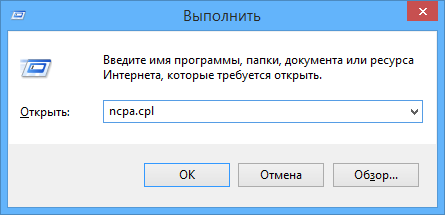 ncpa.cpl.
 - Виберіть підключення, яке використовується для виходу в Інтернет, клацніть правою кнопкою миші та оберіть «Властивості».
- В компоненті, що використовує підключення, виберіть «Протокол Інтернету версії 4 (TCP/IPv4)» і натисніть «Властивості».

- Перевірте параметри DNS-сервера. Якщо вказано «Отримати адресу DNS-сервера автоматично», змініть на «Використовувати наступні адреси DNS-серверів» та введіть 8.8.8.8 і 8.8.4.4.
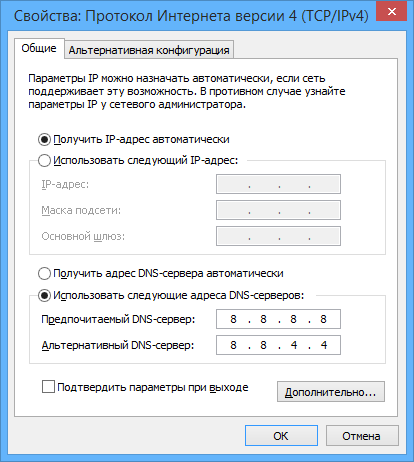
- Збережіть налаштування, потім відкрийте командний рядок від імені адміністратора та виконайте команду ipconfig /flushdns.
- Спробуйте знову відкрити проблемний сайт.
Перевірка служб Windows
За потреби перевірте, чи активна служба, що відповідає за перетворення DNS-адрес:
- Перейдіть у Панель керування та виберіть «Адміністрування», потім «Служби» (або введіть services.msc в командному рядку).
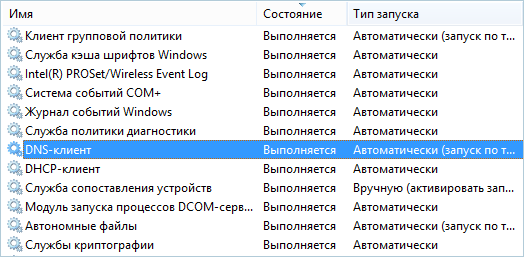
- Переконайтеся, що служба DNS-клієнта запущена. Якщо вона не активна, клацніть двічі за назвою служби і натисніть «Запустити».
Скидання мережевих налаштувань
Скидання параметрів мережі може також допомогти:
- Зайдіть у Налаштування — Мережа та Інтернет.
- Обережно натисніть на пункт «Скидання мережі».
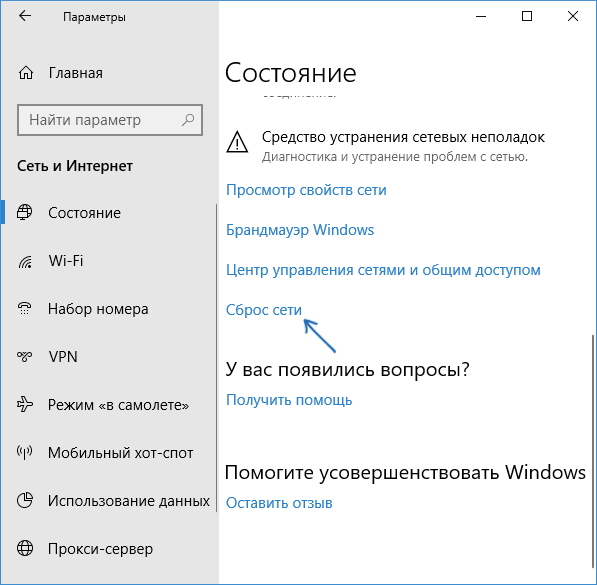
- Підтвердьте скидання мережі та перезавантажте комп’ютер.
Перевірка комп’ютера на наявність шкідливих програм
Навіть якщо у вас є антивірус, спробуйте використовувати спеціалізовані програми, такі як AdwCleaner:
- В AdwCleaner увімкніть всі пункти в налаштуваннях.
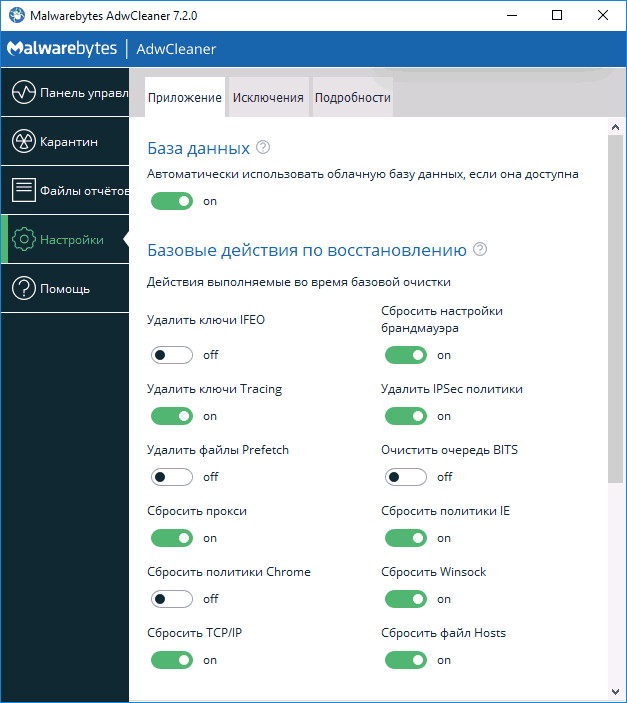
- Перейдіть у «Панель управління» в AdwCleaner, запустіть сканування і виконайте очищення комп’ютера.
Виправлення помилки на Android
Якщо помилка ERR_NAME_NOT_RESOLVED з’являється на Android, спробуйте:
- Перезапуск роутера та встановлення DNS для Wi-Fi підключення.
- Перевірити, чи проблема виникає в безпечному режимі Android. Якщо ні, це може бути викликано нещодавно встановленою програмою.
Сподіваємося, ці поради допоможуть вам вирішити проблему з відкриттям сайтів у браузері Chrome.
