При відкритті сайтів у браузерах Google Chrome, Microsoft Edge, ви можете натрапити на помилку DNS PROBE FINISHED BAD CONFIG. Як правило, вона з’являється при спробі зайти на будь-який сайт. У цій інструкції ми детально розглянемо, як виправити цю помилку в браузері та чому вона виникає.
DNS PROBE FINISHED BAD CONFIG — причини та рішення
- Адреса DNS-сервера
- Скидання налаштувань мережі
- Додаткові способи
Причини помилки DNS PROBE FINISHED BAD CONFIG та варіанти вирішення
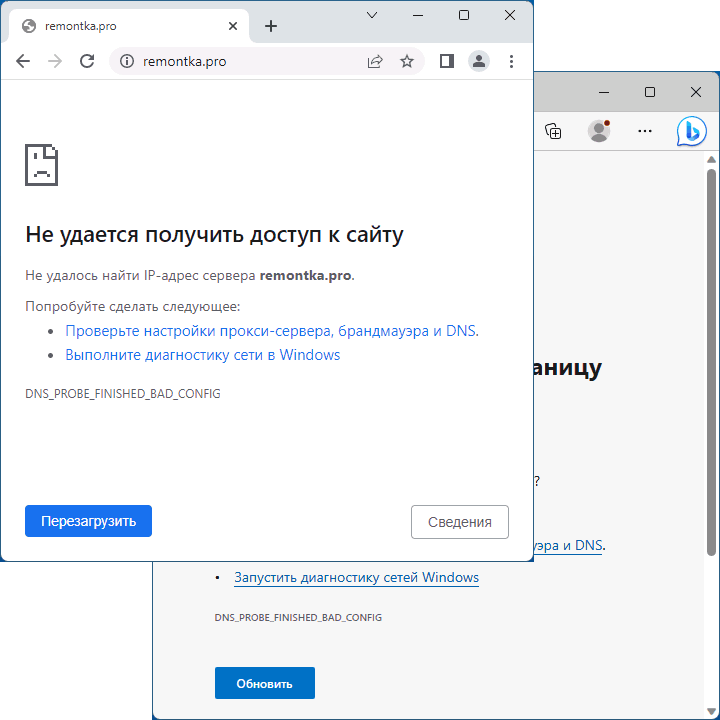
Код помилки DNS PROBE FINISHED BAD CONFIG можна перекласти як «Неправильна конфігурація DNS». Це повідомлення з’являється за таких умов:
- Ви вручну вказали DNS-сервери у властивостях підключення, але вони не працюють (геть або тимчасово), або ж було допущено помилки при їх вказанні.
- Існує тимчасова проблема з роботою DNS-серверів провайдера, якщо у вас увімкнене автоматичне визначення DNS-сервера.
Через недоступність DNS-серверів браузер не може отримати IP-адресу сайту, який ви намагаєтеся відкрити. Окрім коду помилки можуть з’явитися такі повідомлення:
- Не вдалося отримати доступ до сайту.
- Не вдалося відкрити цю сторінку.
- Не вдалося встановити з’єднання з сайтом.
Рішення проблеми
Виправити проблему зазвичай можна одним із наступних способів.
Зміна адреси DNS-серверів
Перше, що слід спробувати — змінити адреси DNS-серверів. Спробуйте встановити автоматичне визначення параметрів, якщо адреси встановлені вручну, або навпаки. В Windows виконайте наступні дії:
- Натисніть комбінацію клавіш Win+R, введіть ncpa.cpl у вікно «Виконати» і натисніть Enter.
- Відкриється список підключень, клікніть правою кнопкою миші на значку вашого Інтернет-з’єднання та виберіть пункт «Властивості».
- У властивостях підключення виберіть IP версії 4 (TCP/IPv4) та натисніть кнопку «Властивості».
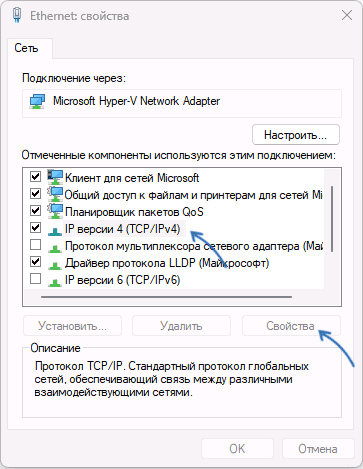
Якщо в параметрах DNS-сервера вказано якийсь сервер, спробуйте вибрати опцію «Отримати адресу DNS-сервера автоматично». Якщо не вказано — установіть позначку «Використовувати наступні адреси DNS-серверів» та введіть який-небудь популярний публікований DNS, наприклад, від Google — 8.8.8.8 і 8.8.4.4. Якщо з цими серверами не вийде, спробуйте адреси DNS від інших популярних провайдерів.
Збережіть налаштування, після чого запустіть командний рядок від імені адміністратора, введіть команду ipconfig /flushdns і натисніть Enter. Перезапустіть браузер і перевірте, чи вирішено питання.
Скидання налаштувань мережі
Якщо попередній варіант не допоміг, спробуйте скинути налаштування мережі. Для цього:
- Запустіть командний рядок від імені адміністратора.
- По порядку введіть наступні команди:
- ipconfig /release
- ipconfig /flushdns
- ipconfig /renew
- netsh int ip set dns
- netsh winsock reset
Після виконання всіх команд перевірте, чи вирішена проблема. У Windows є додаткова можливість скинути налаштування мережі у «Налаштуваннях».
Додаткові способи виправити помилку
Якщо попередні варіанти не спрацювали, є кілька додаткових можливостей:
- Якщо у вас є сторонній антивірус з функцією захисту мережі або файрволом, спробуйте вимкнути ці функції.
- Перевірте, чи вирішується проблема, якщо вимкнути протокол IP версії 6 (TCP/IPv6) у властивостях підключення.
- При використанні VPN-сервісів також спробуйте їх відключити.
- При підключенні через маршрутизатор спробуйте перезавантажити його.
- Якщо це не складно, можете перевірити налаштування DNS у веб-інтерфейсі маршрутизатора.
Теоретично проблема може бути на боці вашого провайдера, і вам слід почекати, поки вона буде вирішена. Якщо помилка виникла після якихось змін на комп’ютері, можуть допомогти точки відновлення системи або відновлення системних файлів.
Ще один нюанс: якщо помилка виникає на всіх пристроях у одній мережі (наприклад, підключених до одного маршрутизатора), її джерело варто шукати на маршрутизаторі, у провайдера або стосовно конкретних DNS-серверів. Якщо ж збій лише на одному пристрої в цій мережі — слід детальніше вивчити саме налаштування цього конкретного пристрою.
