Іноді при відкритті сайтів у Google Chrome ви можете зіткнутися з помилкою з кодом ERR_PROXY_CONNECTION_FAILED та повідомленням «Немає підключення до Інтернету», що означає, що виникла проблема з проксі-сервером або адреса вказана неправильно. Цікаво, що при цій помилці деякі інші програми, які працюють з Інтернетом, можуть бачити підключення, і лише сторінки в браузері не відкриваються. У цій простій інструкції детально описано, як виправити помилку ERR_PROXY_CONNECTION_FAILED у Google Chrome або інших браузерах на його основі, а також відео, де всі описані кроки показані наочно. Схожа помилка: ERR_TUNNEL_CONNECTION_FAILED.
Виправлення помилки ERR_PROXY_CONNECTION_FAILED
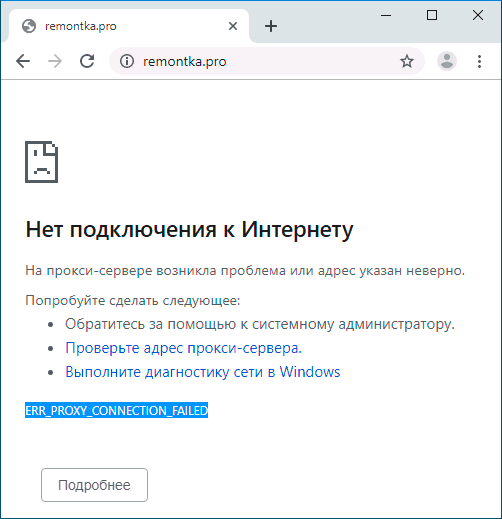
Як видно з тексту помилки «proxy connection failed» (не вдалося підключитися до проксі-сервера), проблема виникає з чимось, пов’язаним з проксі-сервером. Найбільш ефективне рішення — вимкнути використання проксі-сервера для підключень, якщо це не потрібно провайдером або в корпоративній мережі (про останній варіант також поговоримо).
Кроки для виправлення
У Google Chrome (або іншому браузері на базі Chromium) відкрийте меню та перейдіть у Налаштування. Використайте кнопку пошуку для того, щоб знайти «проксі», або відкрийте внизу сторінки налаштувань пункт Додаткові налаштування, а потім у розділі Система натисніть на Налаштування проксі-сервера.
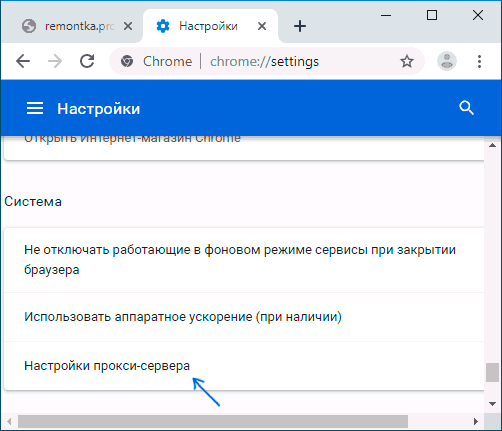
У результаті браузер Chrome перенаправить вас до утиліти налаштування проксі-сервера вашої ОС. Далі — приклад для Windows 10, 8.1 і Windows 7.
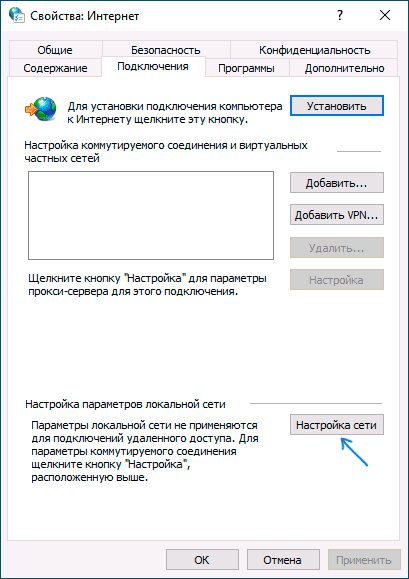
У відкритому вікні натисніть кнопку Налаштування мережі.
У наступному вікні зніміть позначку з опції Використовувати проксі-сервер для локальних з’єднань і, якщо встановлено, Автоматичне визначення параметрів.
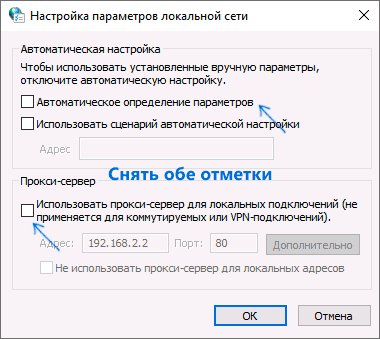
Застосуйте всі внесені налаштування та спробуйте оновити сторінку в браузері. Також існують інші способи вимкнути проксі-сервер у Windows, які можуть бути корисними.
Додаткові поради
Зазвичай описаних кроків достатньо для виправлення помилки ERR_PROXY_CONNECTION_FAILED, і після вимкнення проксі сторінки в браузері відкриваються, як і раніше. Однак, якщо цього не трапилося, спробуйте:
- Тимчасово відключити сторонні антивіруси та мережеві утиліти (файрволи тощо).
- Якщо ви використовуєте VPN за допомогою стороннього ПЗ, спробуйте його вимкнути.
- Перевірити, чи спостерігається проблема в інших браузерах. Якщо ні — спробуйте вимкнути розширення в проблемному браузері, а також перевірити ярлик браузера.
- У крайньому випадку, якщо ви вмієте налаштовувати Інтернет, також можна спробувати скинути мережеві налаштування Windows 10 (якщо у вас ця версія ОС).
У тих випадках, коли наявність проксі-сервера необхідна в параметрах підключення (наприклад, в корпоративній мережі), і ви впевнені в правильності всіх даних, причиною проблеми може бути тимчасове його відключення через проблеми або завдання обслуговування: ви можете або дочекатися, коли проблема буде вирішена не з вашого боку, або уточнити інформацію в відповідальної особи.
Відеоінструкція
Якщо запропоновані варіанти не допомогли, опишіть вашу ситуацію більш детально в коментарях, можливо, вдасться знайти рішення.
