Як видалити розділ диска в Windows
Якщо вам потрібно видалити розділи жорсткого диска або SSD в Windows, це можна зробити як за допомогою вбудованих засобів системи, так і сторонніх програм для управління розділами. У більшості випадків проблем під час цього не виникає.
У цій інструкції ми розглянемо, як видалити розділ диска в Windows 10, 8.1 та 7 за допомогою:
- «Управління дисками»;
- командного рядка (Diskpart);
- сторонніх безкоштовних програм;
- можливих проблем при видаленні.
Якщо вам потрібно видалити всі без винятку розділи на жорсткому диску або іншому накопичувачі, і диск не є системним, можна звернутися до окремої інструкції.
Як видалити розділ диска в Управлінні дисками Windows
У всіх останніх версіях Windows є вбудована утиліта для роботи з розділами дисків, її використання дуже просте. Для видалення розділу виконайте такі дії:
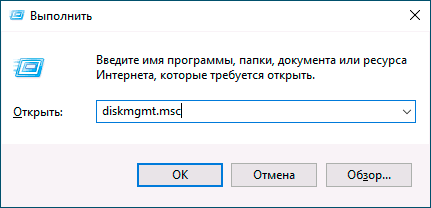
- Натисніть клавіші Win+R на клавіатурі, введіть diskmgmt.msc і натисніть Enter.
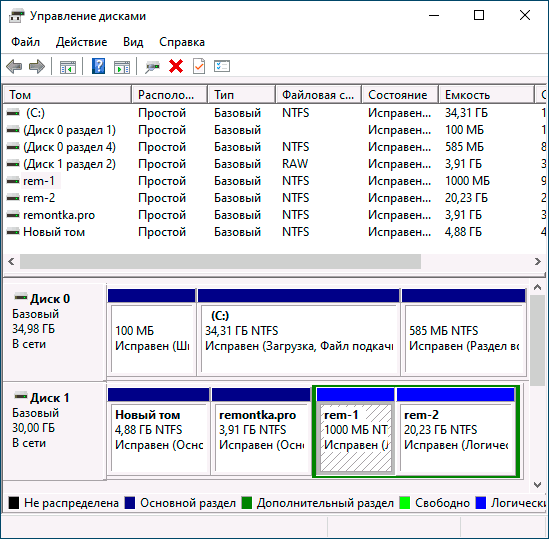
- У відкритій утиліті «Управління дисками» клацніть правою кнопкою миші на розділі, який потрібно видалити. Це можна зробити як у списку розділів, так і в графічному представленні розділів на дисках. Я зазвичай використовую другий варіант.
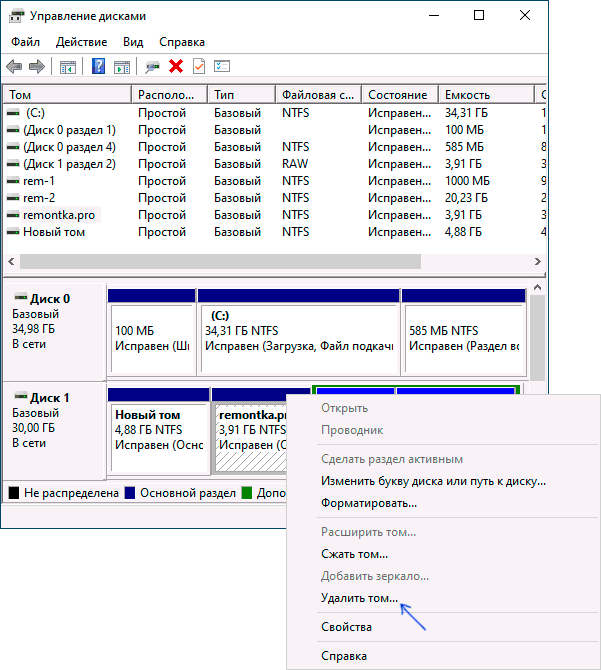
- Виберіть пункт «Видалити том».
- Підтвердіть видалення розділу.
У подальшому звільнене місце ви можете використати для створення нових розділів або для приєднання до існуючих.
Видалення розділів HDD або SSD у командному рядку
Видалити розділи з жорсткого диска або SSD ви також можете за допомогою утиліти DISKPART. Будьте уважні, переплутавши номери розділів, ви можете видалити важливі дані:
- Запустіть командний рядок від імені адміністратора. У Windows 10 це можна зробити через пошук на панелі завдань.
- У введеній команді наберіть DISKPART і натисніть Enter.
- По черзі введіть наступні команди, натискаючи Enter після кожної:
- list disk — команда надасть номери підключених дисків.
- select disk N (де N — номер диска, з якого потрібно видалити розділ).
- list partition — покажуться номери розділів на вибраному диску.
- select partition M (де M — номер розділу, який потрібно видалити).
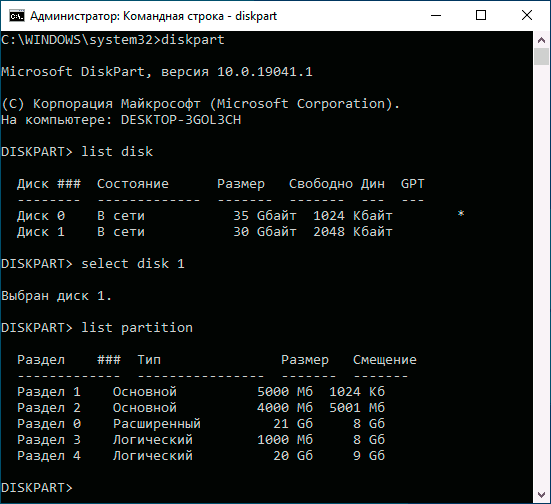
- delete partition
- exit
Результатом буде видалення вибраного розділу, а на ньому з’явиться незайняте місце, яке можна використати для нових розділів або присоедине́ння до вже існуючих.
Видалення розширеного розділу
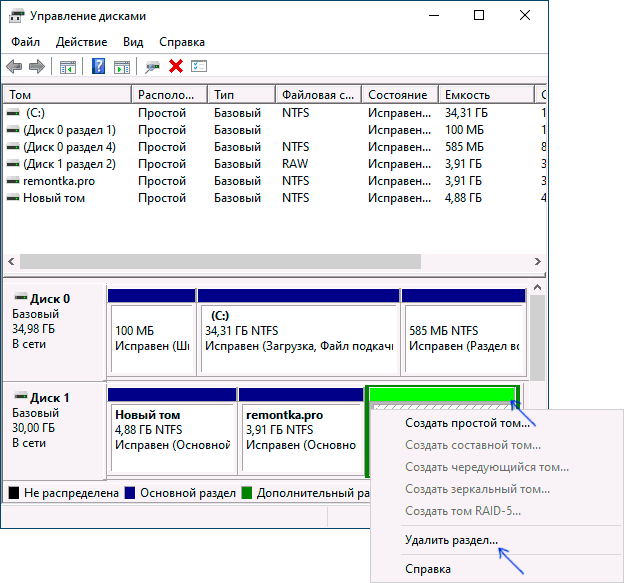
У багатьох користувачів, особливо на дисках MBR, є розширені розділи, які в «Управлінні дисками» виділені зеленою рамкою. Якщо ми видалимо логічний розділ, то приєднання звільненого простору до основних розділів буде недоступним.
Для видалення розширеного розділу:
- У «Управлінні дисками» спочатку видаліть усі логічні розділи всередині розширеного.
- Потім відкрийте контекстне меню розширеного розділу і виберіть пункт «Видалити розділ».
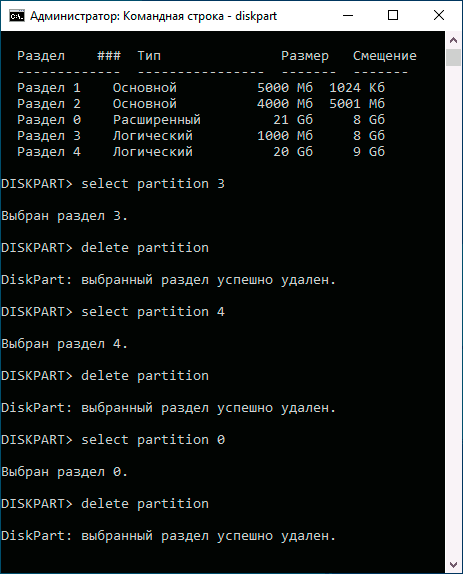
- У DISKPART — спочатку видаліть усі логічні розділи, а потім розширений.
Програми для управління розділами на дисках
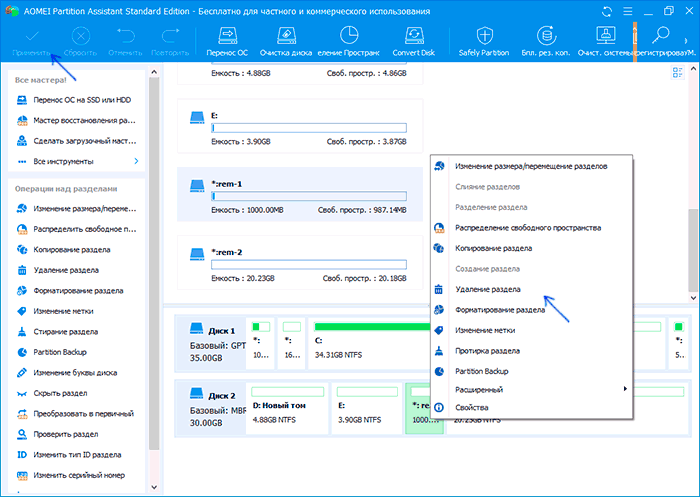
Існує безліч програм, які дозволяють видаляти розділи на дисках. Серед тих, де ця функціональність доступна безкоштовно, є Aomei Partition Assistant Standard та Minitool Partition Wizard Free. Ці програми можуть бути зручнішими, ніж вбудовані засоби Windows.
У цих програмах усі дії можна виконати через основні та контекстні меню, з подальшим натисканням кнопки «Застосувати». Кілька цікавих функцій заблоковані у безкоштовних версіях, проте видалення розділів працює.
Крім того, ці утиліти дозволяють створити завантажувальний накопичувач і запускати управління розділами з нього, що дозволяє виконувати операції над тими розділами, які з якихось причин заблоковані в запущеній Windows.
Можливі проблеми та помилки при видаленні розділів
Ось список типових проблем і помилок, з якими ви можете зіткнутися при спробі видалити зайвий розділ:
- Кнопка «Видалити том» не активна або відсутня. В цьому випадку ви отримаєте повідомлення про помилку.
- Повідомлення «Простий том зараз використовується». Це означає, що на цьому томі є щось працююче.
- Помилка служби віртуальних дисків «Розширений розділ не порожній». Це виникає, якщо не видалені всі логічні розділи всередині розширеного.
- Не вдається видалити захищений розділ. Це зазвичай відбувається при спробі видалити приховані розділи.
Відео інструкція
Якщо у вашому випадку при видаленні розділів є додаткові нюанси, опишіть ситуацію в коментарях, я постараюся допомогти.
