Якщо для переходу на який-небудь сайт, входу в сервіс або інших завдань у вас доступний лише QR-код, а доступ до камери смартфона неможливий, ви можете відсканувати його й на комп’ютері. У цій простій інструкції детально описано способи сканування QR-коду на комп’ютері, у тому числі без використання камери.
Способи сканування QR-коду на комп’ютері
- Браузер Chrome без розширень
- Розширення браузерів Chrome, Edge
- Додаток Камера у Windows 11 та 10
- Інші способи
Швидке сканування QR-коду в браузері Chrome без розширень
Якщо QR-код відображається на сторінці сайту, відкритій у браузері Chrome, або у вас є файл зображення з QR-кодом на комп’ютері, ви можете скористатися такими кроками для його сканування:
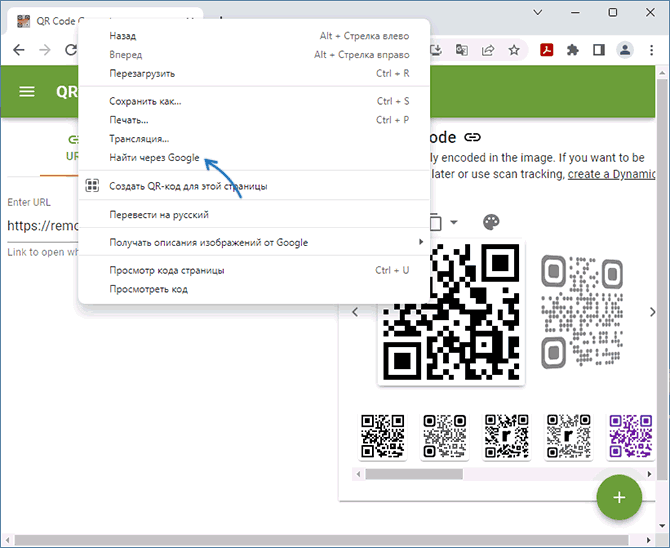
- У випадку сторінки з QR-кодом: натисніть правою кнопкою миші на сторінці та виберіть пункт «Знайти через Google».
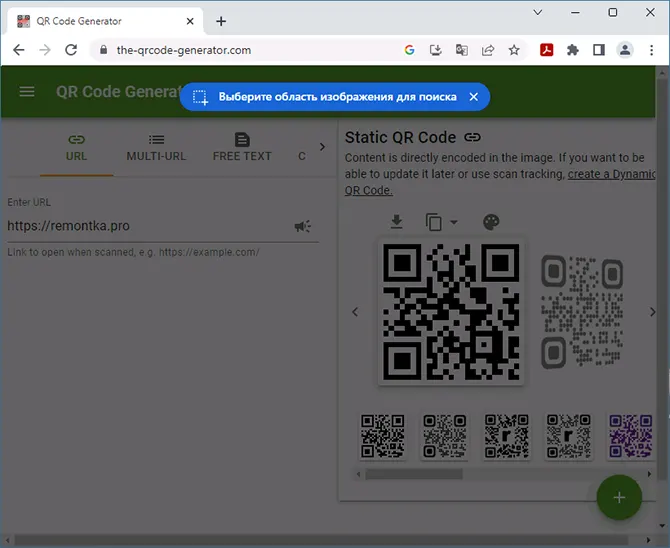
- За допомогою миші виберіть область сторінки, на якій знаходиться QR-код.
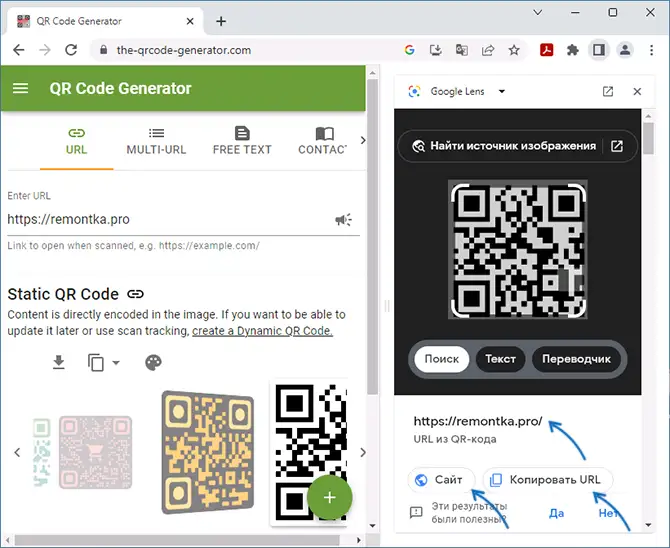
- У правій панелі з’явиться інформація з вмістом цього QR-коду, яку можна скопіювати або, якщо це посилання — одразу перейти на сайт.
Для файлу зображення з QR-кодом кроки будуть схожі:
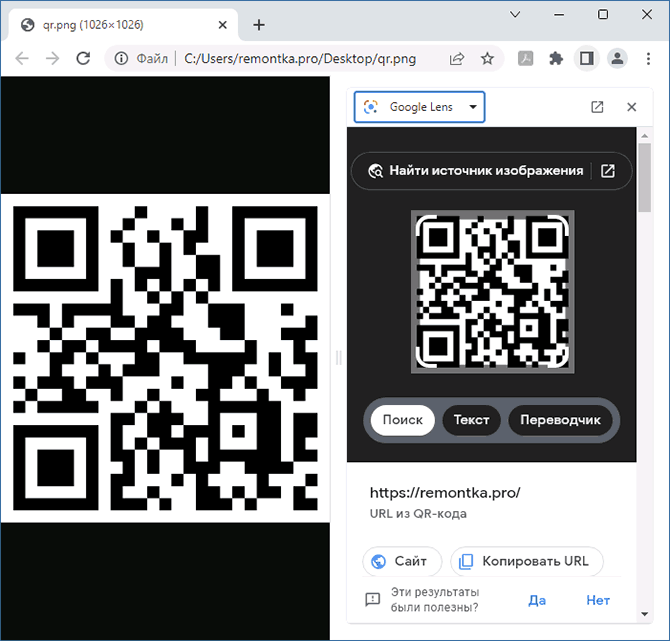
- Перетащіть файл зображення на вікно браузера Google Chrome.
- Натисніть правою кнопкою миші на відкритому в Chrome зображенні та виберіть «Знайти через Google».
- Як і в попередньому випадку, у правій панелі відобразяться дані, записані в QR-коді з можливістю їх копіювання або переходу за посиланням.
Браузерні розширення
Якщо ви користуєтеся іншим браузером, цілком ймовірно, що він підтримує установку розширень, і серед них є ті, які дозволяють сканувати QR-коди зі сторінки, з файлу або з камери вашого пристрою.
Наприклад, ви можете використовувати розширення QR Scanner з магазину Chrome Webstore — установка можлива в браузерах Chrome, Edge.
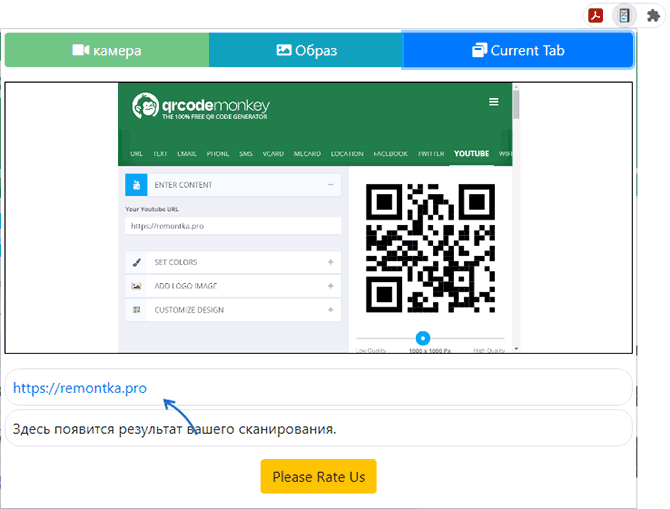
Після установки розширення ви можете натиснути на його значок у панелі розширень і вибрати, звідки ви хочете відсканувати QR-код:
- Камера — зробити з камери.
- Образ — з файлу на комп’ютері.
- Поточна вкладка — з поточної вкладки, відкритої в браузері.
Результат сканування відобразиться у наступному вигляді:
Додаток «Камера» в Windows 11 та Windows 10
Вбудоване додаток «Камера» у Windows 11 та 10 дозволяє сканувати QR-коди з камери, достатньо переключити режим зйомки на «Штрих-код». 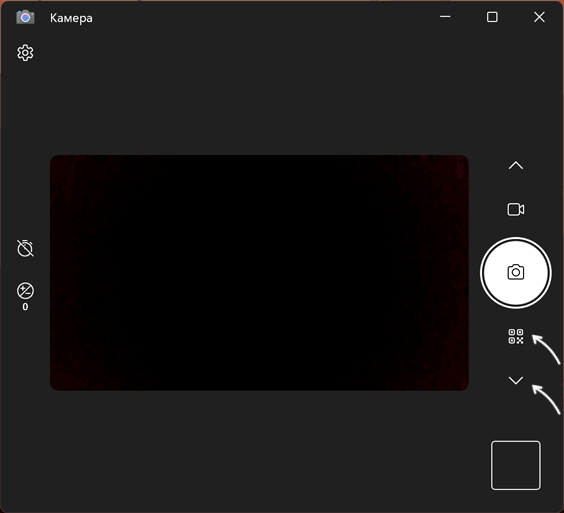
При виявленні QR-коду внизу вікна з зображенням з камери з’явиться його вміст, наприклад, посилання, за яким можна перейти в браузері за замовчуванням. 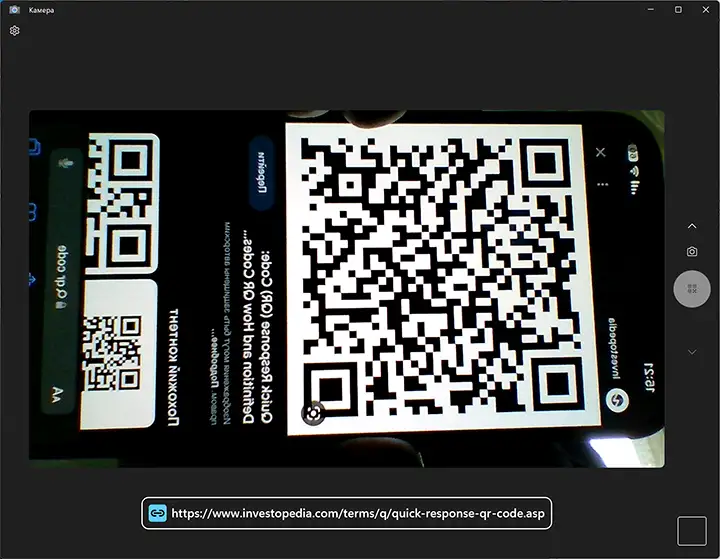
Якщо додаток «Камера» не встановлено, ви можете знайти й завантажити його з Microsoft Store.
Інші способи
Зазвичай для сканування QR-кодів не потрібно встановлювати сторонні додатки або сервіси, але, якщо у вас є таке бажання, ви їх легко знайдете в Microsoft Store або в Інтернеті, наприклад:
- Codex QR Reader and Generator — додаток, доступний у Microsoft Store.
- Онлайн-сервіси сканування: Web QR, Aspose QR Scanner.
Якщо ваша задача щодо роботи з QR-кодами відрізняється від розглянутого у статті, опишіть деталі, що саме потрібно зробити, і можливо, я зможу запропонувати підходяще рішення.
