Що таке помилка ERR_TUNNEL_CONNECTION_FAILED?
При відкритті веб-сайтів у браузерах Google Chrome ви можете зіштовхнутися з помилкою з кодом ERR_TUNNEL_CONNECTION_FAILED, яка супроводжується повідомленням «Не вдається отримати доступ до сайту» або «Не вдається встановити з’єднання з сайтом». У цій інструкції детально розглянемо, що робити, якщо сайти не відкриваються через цю помилку, а також способи її усунення в Windows 10, 8.1 та Windows 7.
Часті причини помилки ERR_TUNNEL_CONNECTION_FAILED та її виправлення
Найпоширеніша причина цієї помилки — неправильно налаштований проксі-сервер, який не може встановити з’єднання. Найчастіше вирішення проблеми полягає в його відключенні:
- Відкрийте Панель управління (у Windows 10 можна легко це зробити через пошук на панелі задач), а потім перейдіть до пункту «Властивості браузера».
- Також можна натиснути клавіші Win+R, ввести
inetcpl.cplі натиснути Enter.
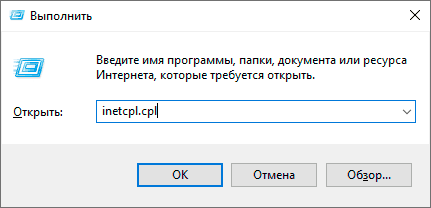
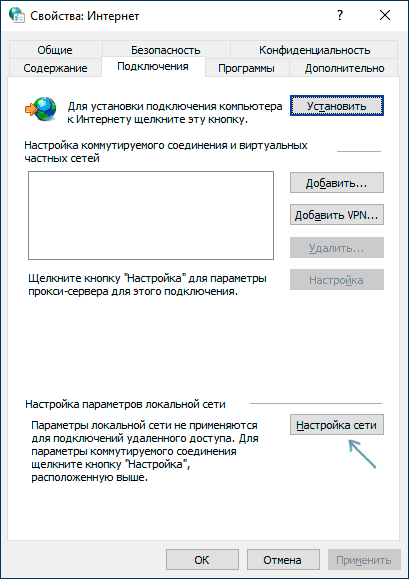
У вікні, що відкрилося, перейдіть на вкладку «З’єднання» та натисніть кнопку «Налаштування мережі».
У наступному вікні зніміть усі позначки та застосуйте налаштування.
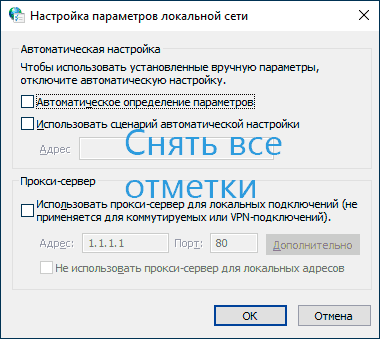
Перевірте, чи проблема вирішена і чи відкриваються сайти. Зазвичай, цього виявляється достатньо, щоб усунути помилку ERR_TUNNEL_CONNECTION_FAILED.
Примітки перед подальшими діями
- Якщо помилка виникає лише на одному сайті, а інші працюють, причина може бути з боку самого сайту або вашого провайдера, і в такому випадку помилка, як правило, є тимчасовою.
- Іноді помилка пов’язана з блокуваннями (якщо йдеться про один сайт), в такому випадку сайти зазвичай доступні через VPN без помилок.
Наступні кроки для вирішення проблеми
- Спробуйте вимкнути будь-які розширення проксі та VPN у браузері, якщо такі є. Причина майже напевно в цьому, якщо в інших браузерах ці ж сайти відкриваються.
- Вимкніть Інтернет (або вимкніть роутер, якщо підключення відбувається через нього), а потім знову підключіться.
- Перевірте, чи зберігається помилка, якщо вимкнути антивірус (при використанні сторонніх антивірусів).
- Виконайте скидання мережі Windows 10 (якщо у вас ця ОС).
- Спробуйте очистити кеш DNS.
Якщо все вищезазначене не вирішує ситуацію, відкрийте командний рядок від імені адміністратора і виконайте команди (вводьте по одній, натискаючи Enter після кожної):
ipconfig /flushdns
nbtstat -r
netsh int ip reset
netsh winsock reset
Після виконання всіх команд перезавантажте комп’ютер та перевірте, чи зникла помилка ERR_TUNNEL_CONNECTION_FAILED.
Відеоінструкція
На завершення, дивіться відео, де основні методи показані наочніше, а також надані пояснення до інших нюансів помилки.
Якщо ваша ситуація з цією помилкою відрізняється, а рішення не підходять, опишіть, будь ласка, що відбувається в коментарях, я постараюся допомогти.
