Багато користувачів надають перевагу вимкненню запиту пароля та ПІН-коду під час входу в Windows 11. Часто для цього звертаються до статей в Інтернеті, де основний крок полягає в переході до «Управління обліковими записами користувачів» і знятті позначки «Вимагати введення імені користувача та пароля». Однак не всі матеріали описують, що робити, якщо такої позначки немає. У цій інструкції докладно розглядаємо, що робити, якщо пункт «Вимагати введення імені користувача та пароля» відсутній у вікні управління обліковими записами.
Як відновити позначку Вимагати введення імені користувача та пароля
Параметри
Редактор реєстру
Як відновити позначку «Вимагати введення імені користувача та пароля», якщо вона відсутня
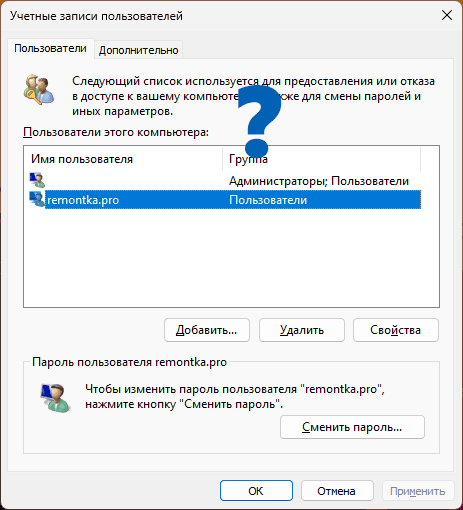
Причина, чому пункт «Вимагати введення імені користувача та пароля» відсутній у вікні, яке відкривається командами control usepasswords2 або netplwiz — це включений вхід за допомогою ПІН-коду, відбитка пальця або іншого методу з використанням Windows Hello. Тобто пароль вже не використовується, тому ця позначка і не з’являється.
Параметри Windows 11
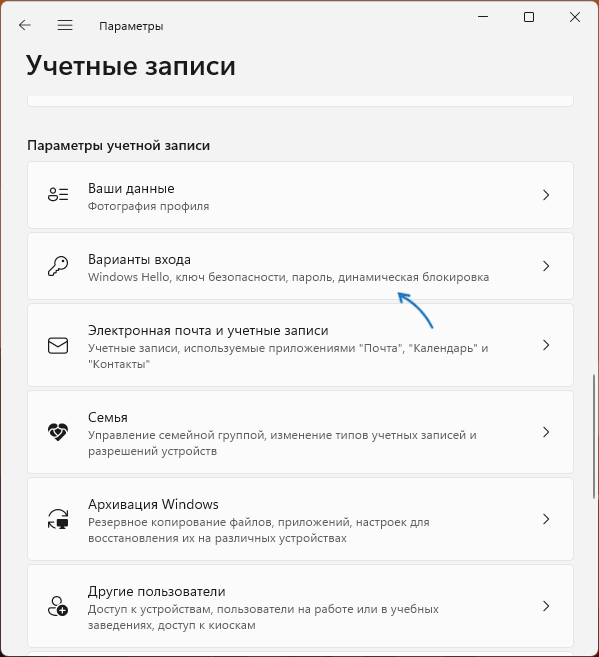
Щоб вона знову з’явилась, спочатку потрібно відключити обов’язковий вхід із використанням ПІН-коду та інших методів Windows Hello. Для цього в Windows 11 достатньо виконати наступні кроки:
- Відкрийте Параметри — Облікові записи — Варіанти входу.
- На екрані налаштувань «Варіанти входу» в розділі Додаткові параметри вимкніть параметр «Для підвищення безпеки дозволити вхід Windows Hello для облікових записів Майкрософт на цьому пристрої (рекомендується)».
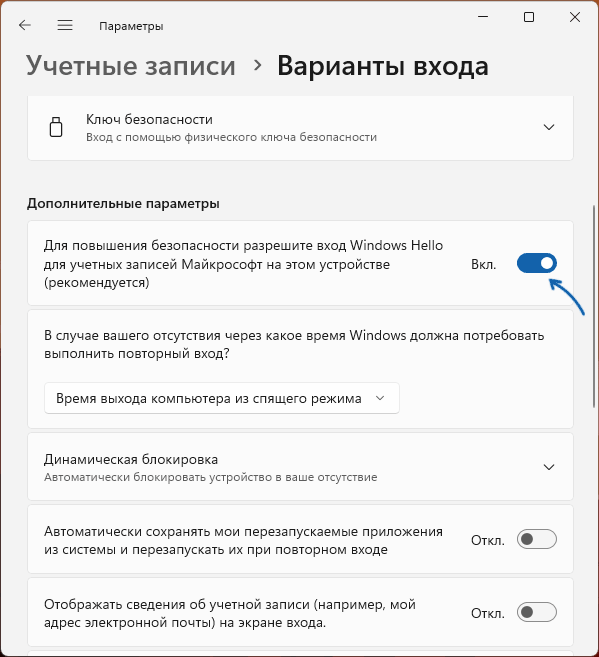
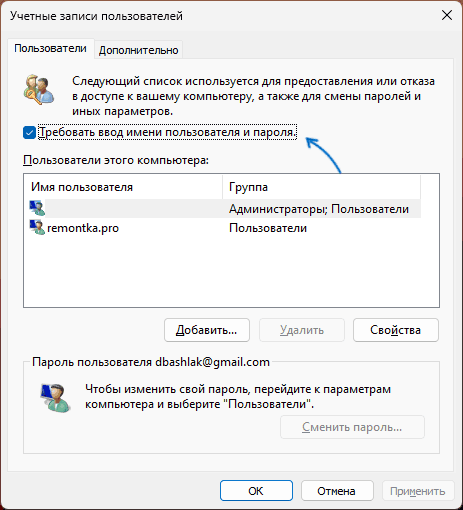
Після відключення при повторному вході в вікно «Облікові записи користувачів» ви побачите, що потрібний перемикач «Вимагати введення імені користувача та пароля» присутній.
Редактор реєстру
Якщо з якоїсь причини зміна вказаної налаштування в Параметрах недоступна, ви можете скористатися редактором реєстру:
- Натисніть праву кнопку миші на кнопці Пуск, виберіть пункт Виконати, введіть
regeditі натисніть Enter. - У редакторі реєстру перейдіть до розділу
HKEY_LOCAL_MACHINESOFTWAREMicrosoftWindows NTCurrentVersionPasswordLessDevice. - Двічі натисніть на параметр DevicePasswordLessBuildVersion і змініть його значення на 0.
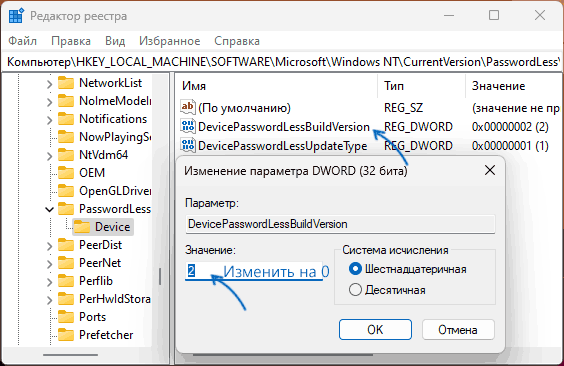
Збережіть налаштування та закрийте редактор реєстру. Перезавантаження комп’ютера зазвичай не потрібне — достатньо знову відкрити вікно «Облікові записи користувачів».
Якщо в реєстрі відсутній вказаний розділ, створіть його, а в ньому — параметр DWORD з іменем DevicePasswordLessBuildVersion і значенням 0.
На цьому все, можна продовжувати. До речі, вимкнути запит пароля можна не тільки в розглянутому вікні, але й іншими способами, про що детальніше в статті: Як прибрати запит пароля при вході в Windows 11.
