Деякі користувачі надають перевагу тому, щоб не вводити пароль під час входу в Windows. Для цього існують різні методи вимкнення запиту пароля. Проте, після виходу з режиму сну, система може все ще запитувати пароль чи ПІН-код. У цій інструкції розглянемо, як прибрати запит на введення пароля після сну або вимкнення екрану в Windows 10 та Windows 11.
Способи вимкнення запиту пароля
- Вимкнення запиту пароля через параметри
- Використання командного рядка
- Редактор реєстру
- Редактор локальної групової політики
Вимкнення запиту пароля в параметрах
Перший спосіб — використання інтерфейсу Параметри:
- У Windows 11:
- Перейдіть до Параметри — Облікові записи — Варіанти входу.
- У розділі Додаткові параметри виберіть Ніколи у пункті про запит повторного входу.

- У Windows 10:
- Перейдіть до Параметри — Облікові записи — Варіанти входу.
- Встановіть Ніколи у пункті Потрібен вхід.

Якщо ці параметри недоступні, ви можете використовувати інші методи.
Вимкнення паролю в командному рядку
Для відключення запиту пароля в командному рядку виконайте наступні кроки:
- Відкрийте командний рядок від імені адміністратора (натисніть правою кнопкою на меню Пуск і виберіть Запуск від імені адміністратора).
- Введіть команду: powercfg /SETACVALUEINDEX SCHEME_CURRENT SUB_NONE CONSOLELOCK 0 та натисніть Enter.
- Для ноутбуків, які працюють на батареї, введіть: powercfg /SETDCVALUEINDEX SCHEME_CURRENT SUB_NONE CONSOLELOCK 0

Після виконання команд перезавантажте комп’ютер і перевірте результати.
Зміни в реєстрі
Щоб вручну вимкнути запит пароля, дотримуйтесь наступних кроків:
- Відкрийте Виконати (правий клік на Пуск) та введіть regedit, натисніть Enter.
- Перейдіть до: HKEY_CURRENT_USERControl PanelDesktop
- Створіть параметр DWORD з ім’ям DelayLockInterval та встановіть його значення на 0.
- Створіть розділ реєстру HKEY_LOCAL_MACHINESOFTWAREPoliciesMicrosoftPowerPowerSettingse796bdb-100d-47d6-a2d5-f7d2daa51f51 з двома параметрами DWORD: DCSettingIndex та ACSettingIndex.
- В HKEY_LOCAL_MACHINESOFTWAREPoliciesMicrosoftWindowsSystem створіть параметр DWORD з ім’ям AllowDomainDelayLock зі значенням 1.
Редактор локальної групової політики
Якщо у вас Windows 10/11 Pro або Enterprise, можна вимкнути запит пароля за допомогою редактора локальної групової політики:
- Натисніть Win + R, введіть gpedit.msc та натисніть Enter.
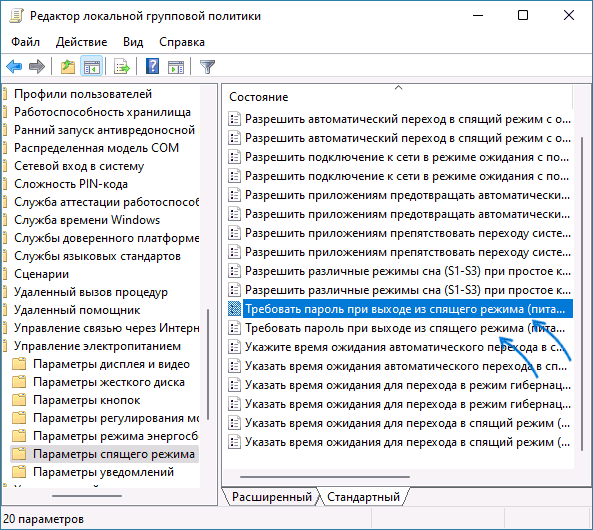
- Пройдіть до: Конфігурація комп’ютера — Адміністративні шаблони — Система — Керування живленням — Параметри сплячого режиму.
- Знайдіть параметри Вимагати пароль при виході зі сплячого режиму (живлення від батареї) та Вимагати пароль при виході зі сплячого режиму (живлення від мережі) і вимкніть їх.
- Перейдіть до Конфігурація комп’ютера — Адміністративні шаблони — Система — Вхід до системи і встановіть Увімкнено для параметра, що дозволяє користувачам вибирати, чи потрібен пароль.
Перед тим, як застосувати зміни, переконайтеся, що параметри заставки не активують запит пароля під час входу.
