Як вимкнути запит на створення ПІН-коду в Windows 10
Якщо на вашому комп’ютері використовується обліковий запис Microsoft, Windows 10 постійно пропонує створити ПІН-код при вході, а також у розділі «Захист облікових записів» Центра безпеки. Цей запит можна прибрати, якщо ви вже створили ПІН-код, його також можна видалити.
Як видалити вже створений ПІН-код
Ця інструкція містить покрокові процедури для видалення або вимкнення запиту на створення ПІН-коду в останніх версіях Windows 10. Якщо ваше завдання полягає у вході в систему без ПІН-коду та пароля, спочатку видаліть ПІН-код, а потім скористайтеся інструкцією щодо вимкнення запиту пароля при вході в Windows 10.
Пропозиція про створення ПІН-коду в Windows 10
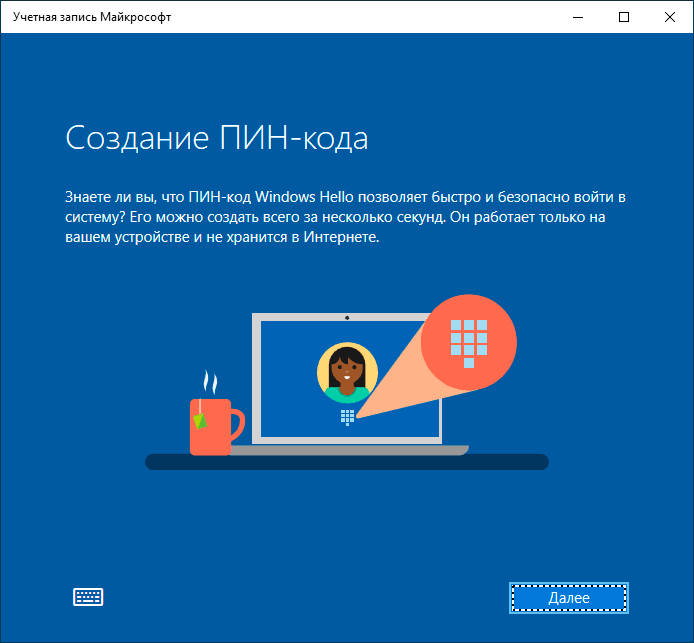
Запит на створення ПІН-коду в Windows 10 може з’являтися під час входу в систему, а також нагадувати про себе у Захиснику Windows (в Центрі безпеки). У захиснику ви можете натиснути «Закрити», щоб тимчасово прибрати попередження, але з часом воно знову з’явиться.
Як вимкнути запити про створення ПІН-коду
Щоб повністю вимкнути пропозиції створення ПІН-коду у Windows 10 Pro та Enterprise, виконайте наступні дії:
- Натисніть клавіші Win+R на клавіатурі, введіть gpedit.msc і натисніть Enter.
- Відкриється редактор локальної групової політики. Перейдіть у розділ Конфігурація комп’ютера — Адміністративні шаблони — Компоненти Windows — Windows Hello для бізнесу.
- В правій частині виберіть пункт Використовувати Windows Hello для бізнесу та двічі натисніть по ньому. Виберіть пункт Вимкнено та застосуйте налаштування.
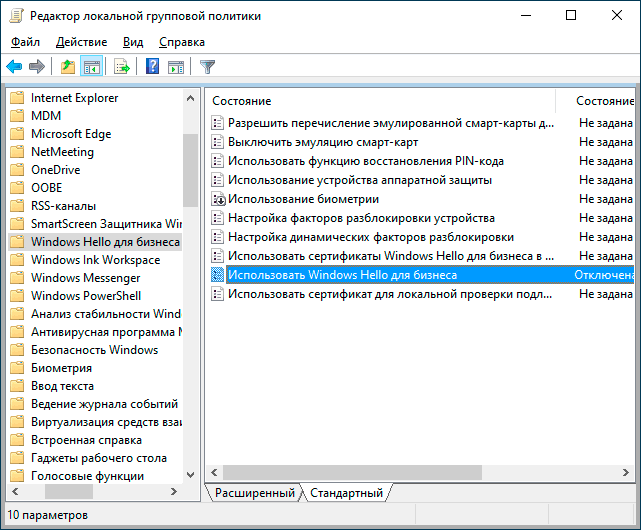
Зазвичай зроблені зміни вступають в силу через короткий проміжок часу навіть без перезавантаження комп’ютера, і більше не з’являються нагадування про ПІН-код.
У разі, якщо на вашому комп’ютері встановлено Windows 10 Домашня, вона не містить редактора локальної групової політики. Однак ви можете додати потрібні параметри в реєстр. Для цього створіть reg-файл зі наступним вмістом:
Windows Registry Editor Version 5.00 [HKEY_LOCAL_MACHINESOFTWAREPoliciesMicrosoftPassportForWork] "Enabled"=dword:00000000 "DisablePostLogonProvisioning"=dword:00000000
Потім імпортуйте його в реєстр. Або ж у редакторі реєстру створіть розділ HKEY_LOCAL_MACHINESOFTWAREPoliciesMicrosoftPassportForWork, а в ньому — параметри DWORD з іменами Enabled та DisablePostLogonProvisioning (значення залиште 0), після чого перезавантажте комп’ютер.
Як вимкнути та видалити вже наявний ПІН-код в Windows 10
Якщо ви вже створили ПІН-код, його видалення складається з наступних кроків:
- Зайдіть у Параметри (для цього можете натиснути клавіші Win+I) — Облікові записи — Варіанти входу.
- Натисніть на пункт ПІН-код для Windows Hello і натисніть кнопку Видалити. Якщо кнопка не активна, то спочатку вимкніть пункт Вимагати виконання входу з допомогою Windows Hello для облікових записів Microsoft (або Для підвищення безпеки дозволити вхід Windows Hello для облікових записів Microsoft на цьому пристрої), закрийте вікно параметрів, а потім знову зайдіть у параметри — тепер видалення буде можливим.
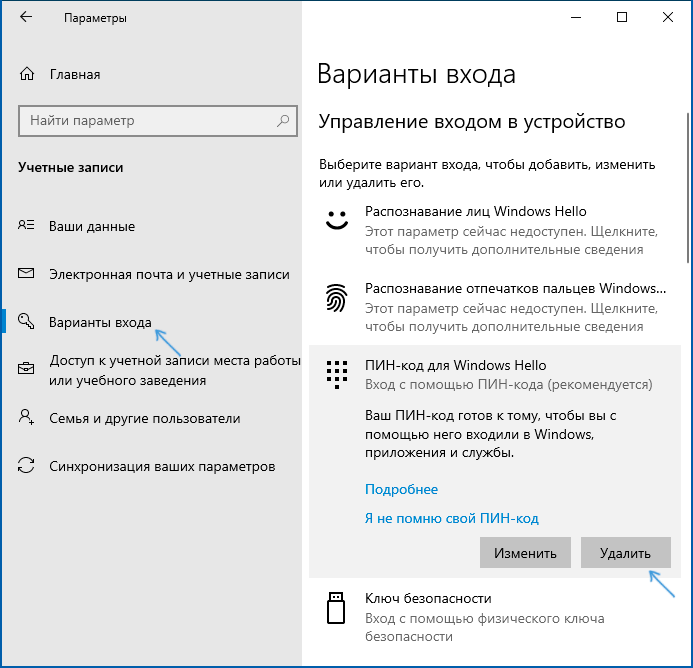
Підтвердьте видалення, а потім введіть пароль вашого облікового запису Microsoft для остаточного видалення ПІН-коду. На цьому процес буде завершено, ПІН-код видалено.
Відео інструкція
Якщо у вас залишилися якісь додаткові запитання, пов’язані з ПІН-кодом для входу в Windows 10 — задавайте їх у коментарях, я постараюся відповісти.
