Якщо у вас виникають проблеми з поганим прийомом бездротової мережі, розривами Wi-Fi, особливо при інтенсивному трафіку, а також з іншими подібними проблемами, зміна каналу Wi-Fi в налаштуваннях роутера може допомогти вирішити цю ситуацію.
Визначення кращого каналу
Щоб дізнатися, який із каналів краще вибрати та знайти вільний, я написав дві статті:
- Як знайти вільні канали за допомогою програми на Android
- Пошук вільних каналів Wi-Fi в inSSIDer (програма для ПК)
Зміна каналу — це просто
Щоб змінити канал роутера, потрібно зайти в веб-інтерфейс його налаштувань, відкрити сторінку основних налаштувань Wi-Fi та звернути увагу на пункт «Канал» (Channel). Потім вибрати потрібне значення та не забути зберегти налаштування. Важливо: при зміні параметрів бездротової мережі, якщо ви підключені через Wi-Fi, з’єднання на короткий час розірветься.
Як поміняти канал на роутері D-Link
Щоб зайти в налаштування роутера D-Link, введіть в адресну строку адресу 192.168.0.1, а на запит логіна та пароля введіть admin та admin (якщо ви не змінювали пароль для входу). Інформацію про стандартні параметри входу можна знайти на наклейці зворотної сторони пристрою.
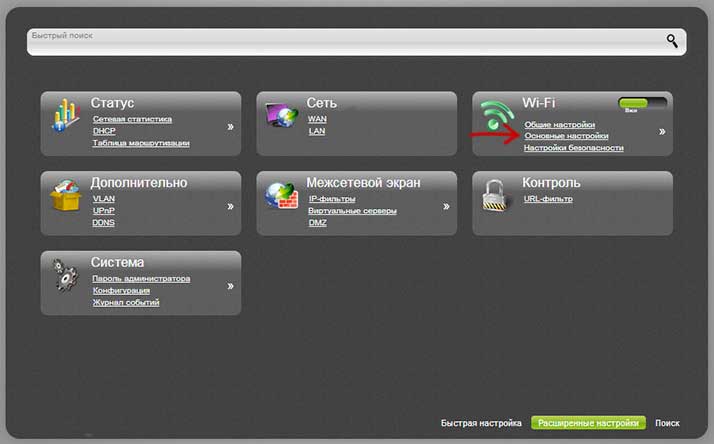
Відкриється веб-інтерфейс, натисніть внизу «Розширені налаштування», після чого в пункті «Wi-Fi» виберіть «Основні налаштування».

В полі «Канал» встановіть потрібне значення, після чого натисніть кнопку «Змінити». Зв’язок із роутером, скоріше за все, тимчасово розірветься. Якщо це станеться, знову зайдіть у налаштування і зверніть увагу на індикатор у верхній частині сторінки, використайте його, щоб остаточно зберегти зроблені зміни.

Зміна каналу на роутері Asus
Вхід у інтерфейс налаштувань більшості роутерів Asus (RT-G32, RT-N10, RT-N12) здійснюється за адресою 192.168.1.1, стандартні логін і пароль — admin.

В обох випадках, відкрийте пункт лівого меню «Беспроводная сеть», на появленій сторінці встановіть бажаний номер каналу та натисніть «Застосувати» — цього достатньо.

Зміна каналу на TP-Link

Щоб змінити канал Wi-Fi на роутері TP-Link, так само зайдіть у його налаштування: зазвичай, це адреса 192.168.0.1, а логін і пароль — admin. Цю інформацію можна переглянути на наклейці на самому маршрутизаторі. Зверніть увагу, що при підключеному інтернеті вказана адреса tplinklogin.net може не працювати, використовуйте адресу з цифр.

В меню інтерфейсу роутера виберіть «Бездротовий режим» — «Налаштування бездротового режиму». На появленій сторінці ви побачите основні налаштування бездротової мережі, в тому числі тут можна вибрати вільний канал для вашої мережі. Не забудьте зберегти настройки.
На пристроях інших брендів усі дії аналогічні: достатньо потрапити в адмінку та перейти до параметрів бездротової мережі, там ви і знайдете можливість вибрати канал.
