При черговому запуску Windows деякі користувачі стикаються з помилкою 0xc0000221 і повідомленням «Не вдалося завантажити операційну систему, оскільки ядро відсутнє або містить помилки» або «Критично важливий системний драйвер відсутній або містить помилки». файлу, найчастіше — ntoskrnl.exe, hal.dll, disk.sys, wdboot.sys, але можливі й інші варіанти. завантаження
- Помилки файлової системи
- Відновлення системних файлів
- Додаткові варіанти
Відновлення пошкодженої файлової системи на диску
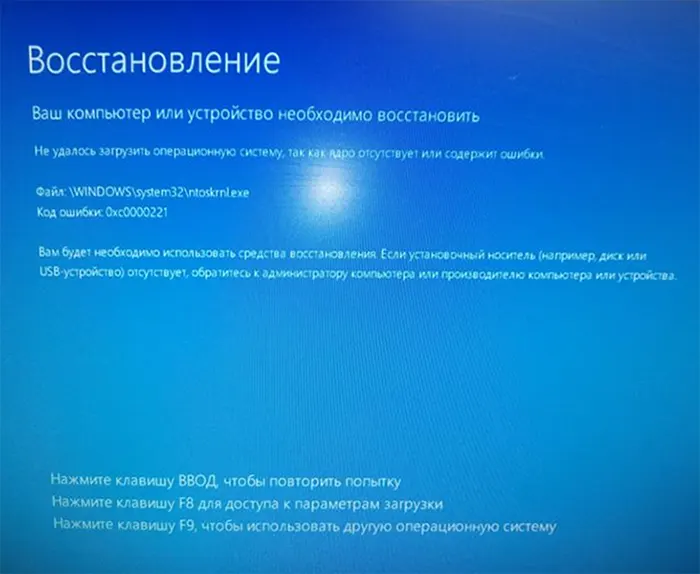
Незважаючи на те, що повідомлення про помилку з кодом 0xc0000221 прямо повідомляє про недоступність файлів ядра Windows або важливих системних драйверів, частіше причиною є не факт пошкоджень файлової системи на диску.
Звідси перше, що слід спробувати — перевірити диск на помилки і виправити їх:
- На синьому екрані зверніть увагу на вказану внизу клавішу для доступу до середовища відновлення або параметрів завантаження, натисніть його. кроку.
- Якщо попередній варіант не спрацював, створіть завантажувальну флешку Windows 11 або Windows 10 на іншому комп’ютері, завантажтеся з неї та на екрані після вибору мови внизу зліва натисніть «Відновлення системи». src=”https://onlinetv.if.ua/wp-content/uploads/2025/images2/open-recovery-environment-bootable-usb-win.png”>
- На наступному екрані перейдіть в «Пошук і усунення несправностей» або «Додаткові параметри». src=”https://onlinetv.if.ua/wp-content/uploads/2025/images2/start-cmd-recovery-environment.png”>
У командному рядку по порядку введіть команди:
diskpart list volume exitУ виводі другої з введених команд зверніть увагу відновлення вона може бути не C), а також на файлову систему цього розділу (повинна бути NTFS, а не RAW). (увага: команда може виконуватися тривалий час, під час використання ноутбука підключіть до нього живлення від мережі):
chkdsk C: /f /r /x
Якщо попередній варіант неможливий і є доступ до іншого комп’ютера, рекомендується використовувати WinPE для відновлення системних файлів з ВІДТВОРЕННЯ ОБРАЗУ системи» інструкції.
Якщо можливості створити завантажувальну флешку WinPE немає, але середовище відновлення доступне, спробуйте виконати команду:
sfc /scannow /offbootdir=C: /offwindir=C:WindowsУ разі, якщо виконання команди запускається, у разі, якщо виконання команди повідомляє про помилку а потім знову використовувати команду.
Додаткові варіанти рішення
- Помилки в оперативній пам’яті — спробуйте вимкнути розгін RAM, залишити підключеним тільки один модуль пам’яті або перевірити оперативну пам’ять на помилки.
- Копіювання пошкодженого файлу з робочого комп’ютера (з такою ж версією
безпечному режимі з використанням параметрів, доступних вам. На екрані з повідомленням про помилку натиснути клавішу для переходу до параметрів завантаження і вибрати відповідний режим завантаження.
