При відкритті диска, флешки, папки або файлу у Windows 11 і Windows 10 можна отримати повідомлення про помилку: «Файл або папка пошкоджено. Читання неможливе». Іноді в заголовку вікна вказано «Розташування недоступне», іноді шлях до файлу. Але суть помилки та причини здебільшого однакові. У цій інструкції розповімо про можливі причини помилки, способи її виправлення та повернення доступу до файлів. Зверніть увагу: якщо ви бачите повідомлення “Розташування недоступне” без вказівок на пошкодження файлу або папки, це може вказувати на іншу проблему – “Розташування недоступне. Відмовлено у доступі».
Як виправити помилку «Файл або папка пошкоджено»
Виправлення помилок файлової системи та файлової таблиці
Помилка файлової системи та МFT («Головна файлова таблиця») на накопичувачі або розділі диска — найчастіша помилка конкретної папки або файлу.
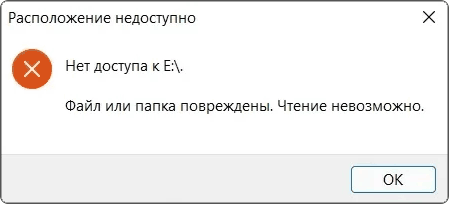
Найчастіше допомагає використовувати вбудовані засоби перевірки диска Windows. Для цього виконайте такі дії:
- Запустіть командний рядок від імені Адміністратора. У Windows 11/10 це можна зробити, почавши вводити «Командний рядок» у пошуку на панелі завдань, потім виберіть «Запуск від імені адміністратора».
- Введіть наступну команду, замінивши E на букву диска, на якому проявляється помилка, і натисніть Enter: і звіту про знайдені та виправлені проблеми.
Якщо цей метод не допоміг, спробуйте варіант з додатковою перевіркою та відновленням даних із пошкоджених секторів:
chkdsk E: /f /r 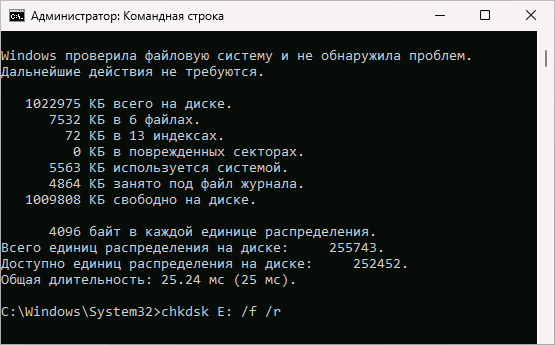
Цей простий спосіб часто спрацьовує, якщо накопичувач не має серйозних пошкоджень, а причиною була лише помилка файлової системи.
Несправності HDD, SSD, флешки або проблеми з підключенням
- Якщо помилка «Файл або папка пошкоджено. Читання неможливо» виникла при роботі зі знімним накопичувачем, перевірте його роботу при підключенні до інших USB-портів, краще використовувати USB 2.0 замість 3.0 і не використовувати USB-хаби. комп’ютера рекомендую перевірити стан диска, наприклад, за допомогою утиліти CrystalDiskInfo.
Також можна спробувати виконати перевірку за допомогою програми Victoria, але робіть це на свій страх і ризик, так як це може нашкодити накопичувачу.
Додаткові причини та методи вирішення
- Якщо на іншому комп’ютері з того ж диска читання проходить без помилок, спробуйте використовувати точки відновлення або виконати відновлення системних файлів за допомогою команди
sfc /scannow.
- Перевірте оперативну пам’ять на помилки і відключіть розгін, якщо він був увімкнений. спробуйте скопіювати його на інший диск.
- Якщо потрібно видалити пошкоджений файл або папку, спробуйте виконати видалення під час завантаження з LiveCD.
- Перевірте комп’ютер на наявність вірусів за допомогою антивіруса і утиліт на зразок AdwCleaner.
- Іноді причиною помилки може бути погане.
- Якщо всі флешки показують помилку, спробуйте встановити драйвера чіпсету або USB від виробника.
- При відсутності важливих даних на накопичувачі можна спробувати його відформатувати або виконати чисту установку системи.
- Якщо виникає помилка з флешкою, використовуйте спеціальні програми для відновлення. така помилка може свідчити про вихід накопичувача з ладу, і в деяких випадках відновити його працездатність може не вийти.
sfc /scannow.