Коли мені трапляється багатообіцяюча програма для відновлення даних, я намагаюся протестувати її та порівняти результати з іншими аналогічними програмами. Цього разу, отримавши безкоштовну ліцензію iMyFone AnyRecover, я вирішив її випробувати.
Що обіцяє програма?
Програма обіцяє відновити:
- дані з пошкоджених жорстких дисків;
- флешок та карт пам’яті;
- просто видалені файли з різних накопичувачів;
- втрачені розділи або накопичувачі після форматування.
Перевірка відновлення даних за допомогою AnyRecover
Для перевірки програм для відновлення даних я використовую одну й ту ж флешку. На неї одразу після придбання був записаний набір із 50 файлів різних типів: фото, відео та документи. Після цього флешка була відформатована з FAT32 в NTFS.
Всі інші маніпуляції з флешкою не проводились, лише читання розглянутими програмами (відновлення здійснюється на інші накопичувачі).
Процес відновлення файлів
Пробуємо відновити файли в програмі iMyFone AnyRecover:
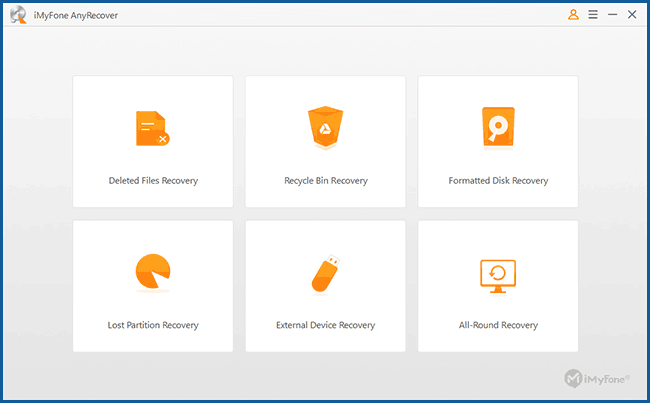
Після запуску програми (українська мова інтерфейсу відсутня) ви побачите меню з 6 пунктів для різних типів відновлення. Я буду використовувати останній — All-Round Recovery, оскільки він обіцяє виконати сканування для всіх сценаріїв втрати даних одразу.
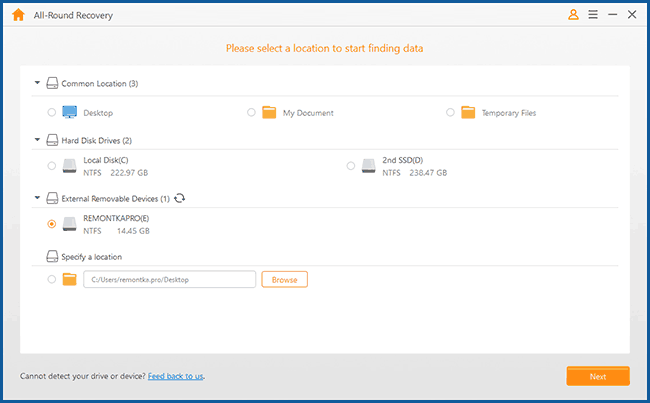
Другий етап — вибір накопичувача для відновлення. Обираю експериментальну флешку.
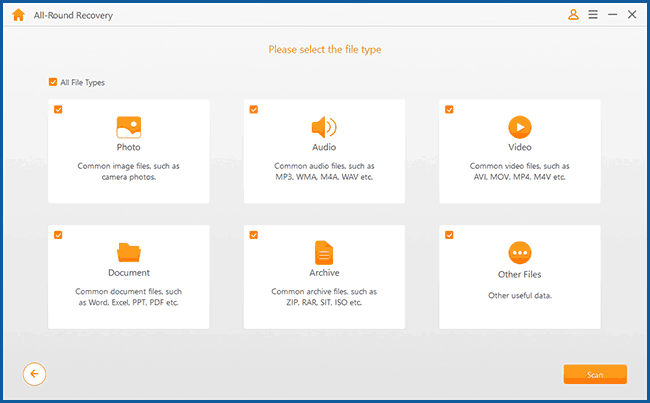
На наступному кроці можна вибрати типи файлів, які потрібно знайти. Залишаю відміченими всі доступні.
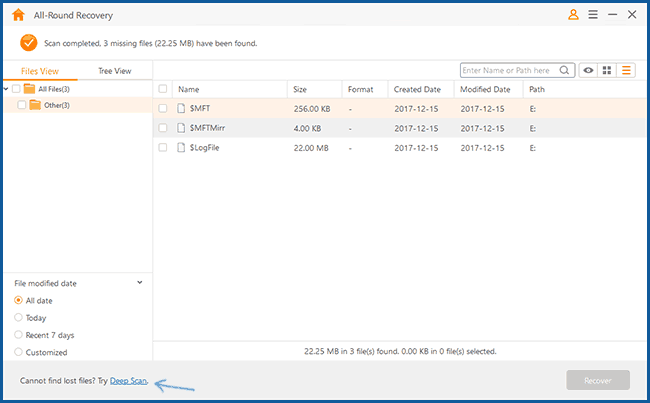
Очікуємо завершення сканування (для флешки 16 Гб, USB 3.0, це зайняло близько 5 хвилин). В результаті було виявлено 3 непізнаних, ймовірно, системних файли. Проте в рядку статусу програми з’являється пропозиція запустити Deep Scan — глибоке сканування.
Після глибокого сканування (яке зайняло стільки ж часу) бачимо результат: доступно для відновлення 11 файлів — 10 зображень JPG і один документ PSD.
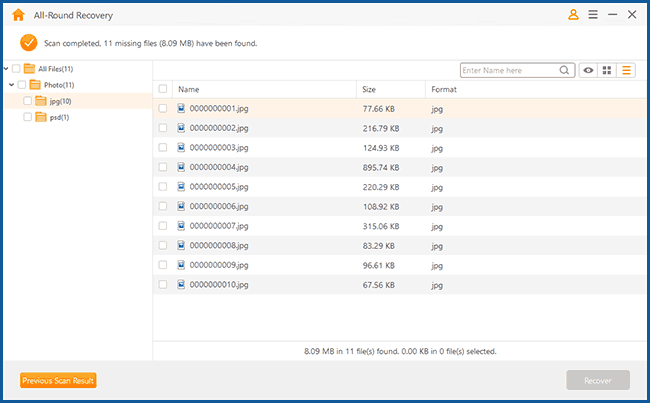
По двократному кліку на кожен з файлів (імена і шляхи не відновилися) можна отримати попередній перегляд цього файлу.
Для відновлення відмічаємо файли (або цілком папки в лівій частині вікна AnyRecover), які потрібно відновити, натискаємо кнопку «Recover» та вказуємо шлях для збереження відновлених файлів. Важливо: при відновленні даних ніколи не зберігайте файли на той же накопичувач, з якого відбувається відновлення.
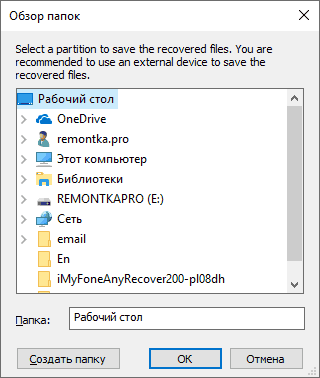
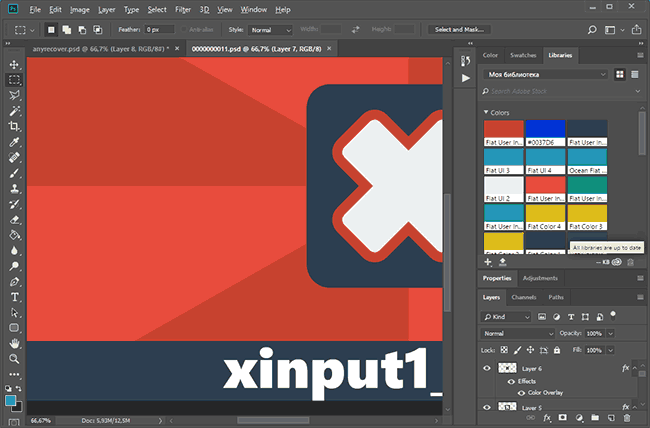
У моєму випадку всі 11 знайдених файлів були успішно відновлені, без пошкоджень: як JPG фотографії, так і багатошаровий файл PSD відкрилися без проблем.
Висновки
Однак, як підсумок, це не та програма, яку я б рекомендував в першу чергу. Можливо, в якомусь особливому випадку AnyRecover могла б показати кращі результати, але:
- Результат гірший, ніж у більшості утиліт з огляду на безкоштовні програми для відновлення даних (за винятком Recuva, яка успішно відновлює лише видалені файли, але не після описаного сценарію форматування).
- Моє враження, що всі 6 типів відновлення, запропоновані в програмі, по суті, виконують одне і те ж.
- Пункт «Lost Partition Recovery» не знаходить втрачені розділи, а лише втрачені файли.
- Ця програма має дивні обмеження безкоштовного відновлення: у пробній версії можна відновити лише 3 файли.
- Багато інших пробних версій платних засобів відновлення даних дозволяють відновити до кількох гігабайт файлів.
Офіційний сайт iMyFone AnyRecover, де можна завантажити пробну безкоштовну версію — https://www.anyrecover.com/.
