При спробі підключення до мережевих ресурсів у Windows 11 або Windows 10, наприклад, при відкритті мережевої папки або доступі до NAS, користувачі можуть зіткнутися з повідомленням про мережну помилку «Windows не може отримати доступ до (адреса ресурсу)», код помилки 0x80004005. Це означає «Невідома помилка». У даній інструкції ми розглянемо способи виправлення цієї помилки при доступі до мережевих папок та інших ресурсів.
Мережева помилка 0x80004005 — як виправити? Невідома помилка при підключенні до мережного ресурсу” src=”https://onlinetv.if.ua/wp-content/uploads/2025/images2/0x80004005-network-error-message.webp”>
Починаючи з Windows 10 версії 1709 і Windows Server 2019, клієнт SMB2 і SMB3 за замовч. При спробі здійснити таке підключення можна отримати або повідомлення про «Мережеву помилку» з кодом «0x80004005», або помилку «0x80070035 Не знайдено мережний шлях». У Windows 11 24H2 з’явилися додаткові нюанси.
Варіанти вирішення проблеми
Якщо ви зіткнулися з помилкою після оновлення до Windows 11 24H2, виконайте такі кроки:
- Відкрийте редактор локальної групової політики: натисніть Win
gpedit.msc. - Перейдіть до розділу Конфігурація комп’ютера — Конфігурація Windows — Параметри безпеки — Локальні політики — Параметри безпеки.
- Двічі клацніть на Клієнт мереж Microsoft» використовувати цифровий підпис (завжди налаштування.
- Також у розділі Конфігурація комп’ютера — Адміністративні шаблони — Мережа — Робоча станція Lanman встановіть «Увімкнути» для параметра Увімкнути небезпечні гостьові входи.
- Перезавантажте комп’ютер.
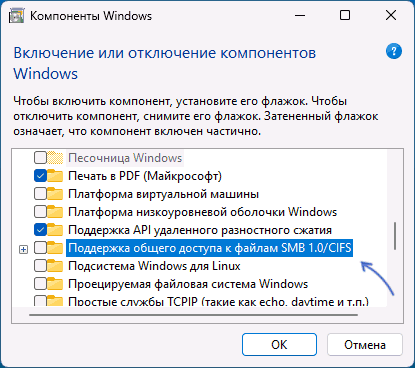
- Увімкніть протокол SMB 1.0: запустіть
appwiz.cplі виберіть позначку. - Переконайтеся, що такі служби не вимкнені: «Публікація ресурсів виявлення функції», «Хост постачальника функції виявлення», «Хост постачальника функції виявлення» «DHCP-клієнт».
- При доступі до мережних ресурсів з обліковими даними зайдіть у Панель керування — Диспетчер облікових даних — Облікові дані Windows — Додати облікові дані Windows та введіть ім'я користувача та пароль.
- Спробуйте видалити параметри RestrictReceivingNTLMTraffic з реєстру, якщо вони присутні.
- Тимчасово вимкніть антивірус або файрволл на комп'ютері та перевірте, чи зникає помилка.
- У властивостях протоколу IPv4 натисніть кнопку «Додатково» і увімкніть NetBIOS через TCP/IP на вкладці WINS.
- Спробуйте вказати статичну IP-адресу, маску підмережі та шлюз для IPv4 підключення на комп'ютері.
Перевірте, чи для SMB увімкнено автоматичний запуск. Для цього використовуйте команду:
sc.exe qc lanmanworkstation
Тип запуску повинен бути встановлений в AUTO_START.

src="https://onlinetv.if.ua/wp-content/uploads/2025/images2/enable-netbios-over-tcp-ip-setting.png">
Сподіваюся, один із варіантів спрацював. Буде корисно, якщо в коментарях ви поділіться інформацією про те, який саме з них виявився результативним.
