Після оновлення на Android телефоні або іноді без видимих причин ви можете зіткнутися з помилкою «У роботі програми Gboard сталася помилка» (або «У роботі програми Gboard стався збій»), а пізніше — «У програмі Gboard знову сталася помилка». Перезавантаження смартфона, як правило, проблему не вирішує. У цій інструкції детально розглянуто, як виправити помилку Gboard на Android (на чистій ОС, на Samsung Galaxy, Xiaomi та інших телефонах) і що це за додаток для тих, хто не знає.
Що за додаток Gboard
Одне з частих запитань користувачів, які вперше зіткнулися з зазначеною помилкою на Android, пов’язане з тим, що це за додаток і для чого воно потрібне. Відповідь проста. Gboard — це додаток — екранна клавіатура від Google, яке стандартно встановлюється на телефони з чистою ОС Android, а також часто присутнє на смартфонах з модифікованими оболонками. Також користувач може самостійно встановити Gboard на свій смартфон за бажанням.
Як виправити «У програмі Gboard сталася помилка»
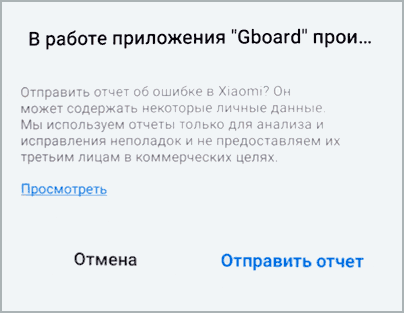
Існують різні підходи до виправлення помилки Gboard — оновлення або, навпаки, видалення оновлень програми, очищення кешу та даних Gboard, або установка альтернативної клавіатури. По порядку розглянемо всі варіанти.
Оновлення Gboard
Перше, що можна спробувати — оновити клавіатуру Gboard. Іноді після оновлення Android, коли програма клавіатури не оновлена, вона починає повідомляти про виникнення помилки. Порядок дій буде наступним:
- Обов’язково підключіть ваш телефон до мережі Wi-Fi або мобільного Інтернету.
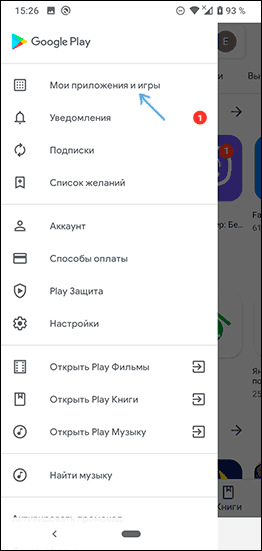
- Запустіть Play Маркет на вашому Android, натисніть на кнопку меню, оберіть пункт «Мої додатки та ігри».
- У списку на вкладці «Встановлені» знайдіть додаток Gboard. Перевірте, чи активна для програми кнопка «Оновити». Якщо так — натисніть на неї. Якщо на кнопці написано «Відкрити», цей метод для вашого випадку не підходить.
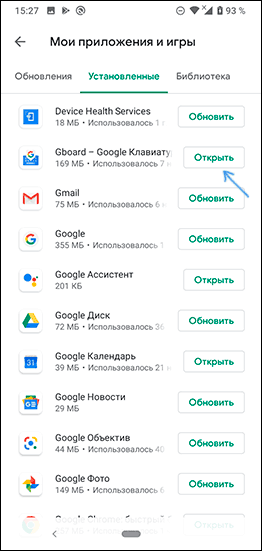
Після оновлення залишиться лише перевірити, чи знову з’являється помилка програми Gboard.
Видалення оновлень, кешу та даних Gboard
Наступне, що можна спробувати — спочатку видалити кеш і дані Gboard, а якщо це не допоможе — видалити оновлення цього додатка (останній пункт лише для смартфонів, на яких Gboard — попередньо встановлений додаток). Кроки показані для чистої ОС Android, але для інших смартфонів вони будуть приблизно такими ж самими, незважаючи на деякі відмінності в пунктах меню:
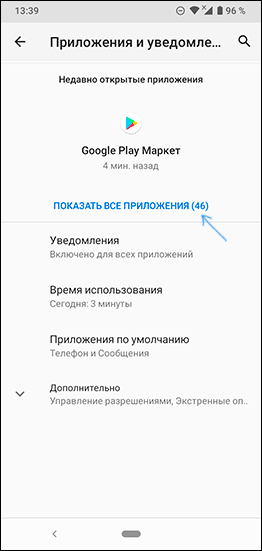
- Перейдіть до Налаштування — Додатки та сповіщення (або Налаштування — Додатки).
- Натисніть «Показати всі додатки». На деяких смартфонах потрібно вибрати «Всі» над списком додатків.
- У списку знайдіть Gboard і натисніть на додаток.
- На екрані властивостей програми перейдіть до розділу «Сховище і кеш» або «Пам’ять».
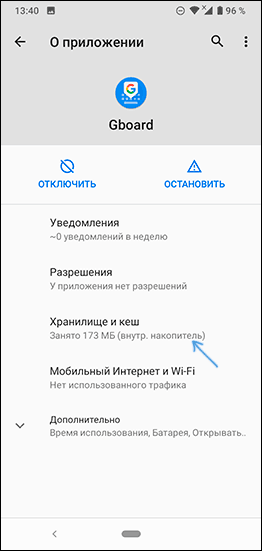
- Натисніть кнопки «Очистити сховище» (або «Очистити дані») і «Очистити кеш». Після цього перевірте, чи знову з’являється помилка програми Gboard.
- Якщо помилка продовжує з’являтися, знову зайдіть на головний екран властивостей програми Gboard, натисніть на кнопку меню та виберіть пункт «Видалити оновлення». Підтвердіть видалення оновлень.
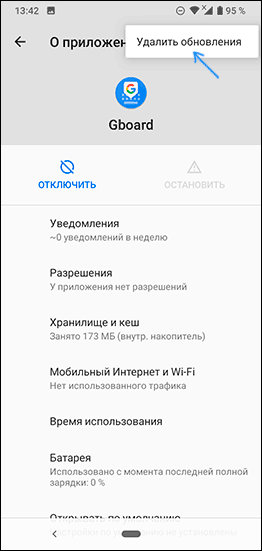
Після видалення оновлень перевірте, чи працює Gboard без помилок.
Вимкнення Gboard та установка альтернативної клавіатури
Якщо запропоновані методи не допомогли, ви можете встановити альтернативну клавіатуру (а можливо, вона вже є на вашому телефоні), а Gboard вимкнути або видалити. Рекомендую дотримуватись наступного порядку дій:
- Перейдіть до Налаштування — Система — Мова та введення (на Samsung — Налаштування — Загальні налаштування — Мова та введення).
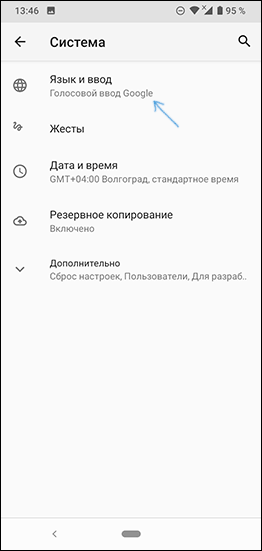
- Відкрийте пункт «Віртуальна клавіатура» або «Екранна клавіатура».
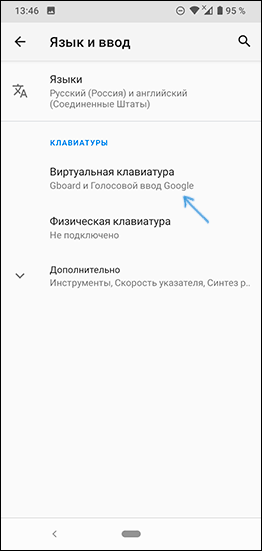
- Натисніть «Управління клавіатурами».
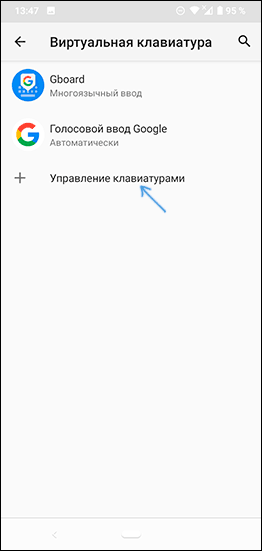
- Якщо крім Gboard та «Голосовий ввід Google» (іноді — ще й клавіатури TalkBack) інших клавіатур немає, перейдіть до кроку 6.
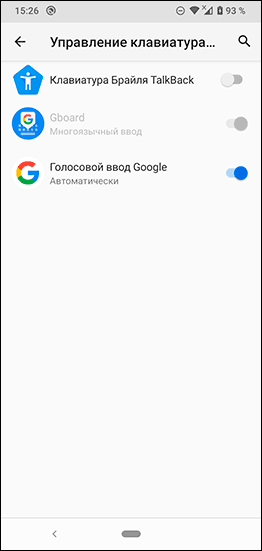
- Якщо в списку є інші клавіатури, ви можете просто вимкнути Gboard та упевнитися, що інша клавіатура увімкнена (наприклад, клавіатура Samsung) і користуватися нею. Після цього ви також вимкнете або видалите додаток Gboard у налаштуваннях додатків (інакше він може продовжити повідомляти про помилки).
- Якщо крім Gboard у нас немає інших клавіатур, можемо встановити сторонню клавіатуру з Play Маркет. Якщо ввести «Клавіатура» у пошуку Play Маркет не виходить, скористайтеся голосовим ввід. У списку будуть різні сторонні клавіатури, я б порадив на початку встановити Microsoft SwiftKey як дуже функціональну та зручну. В подальшому, можливо, ви знайдете інший варіант, який краще підходитиме вам.
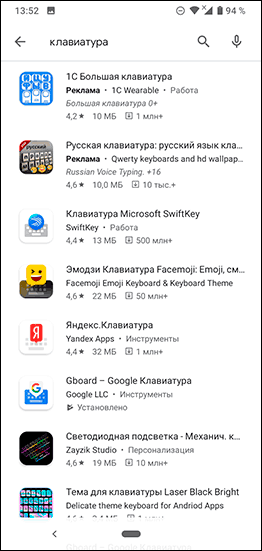
Після скачування та встановлення SwiftKey натисніть «Відкрити» та скористайтеся кроками для включення нової клавіатури. Потім ви зможете вимкнути Gboard у налаштуваннях мови та введення і вимкнути або видалити сам додаток у Налаштуваннях — Додатки, щоб він не запускався та не повідомляв про помилки.
Як скачати Gboard з стороннього джерела
Якщо вам потрібен саме Gboard, але клавіатура не працює, при цьому цей додаток не є попередньо встановленим, ви можете вчинити наступним чином:
- Видалити Gboard зі свого телефона.
- Завантажити додаток Gboard з сайту apkpure.com або apkmirror.com, але використовувати не останню версію (яка у вас повідомляє про помилку програми), а одну з попередніх — на цих сайтах є й старі версії додатків.
- Встановити клавіатуру. Детально про тему — Як скачати APK Android додатків з Play Маркет і не тільки.
Як виправити помилку програми Gboard — відеоінструкція
Сподіваюся, інструкція була корисною, а якщо щось не виходить, опишіть проблему у коментарях, постараємося вирішити.
