Під час гри, перегляду відео або виконання інших завдань у повноекранному режимі в Windows 11 деякі користувачі можуть зіткнутися з проблемою, коли панель завдань не зникає, а продовжує відображатися. У цій статті ми розглянемо, що можна зробити, якщо панель завдань не ховається автоматично під час використання повноекранного режиму, а також можливі причини цієї проблеми.
Не зникає панель завдань — прості способи вирішення проблеми
Ось кілька простих варіантів вирішення, які іноді можуть допомогти, якщо панель завдань перестала автоматично ховатися:
- Перебуваючи у вашій повноекранній програмі, спробуйте натиснути клавішу Win (клавіша з емблемою Windows) на клавіатурі (відкриється меню Пуск), а потім знову натиснути її. Якщо проблема була викликана випадковим збоєм роботи Провідника Windows, можливо, після повторного натискання панель завдань зникне.
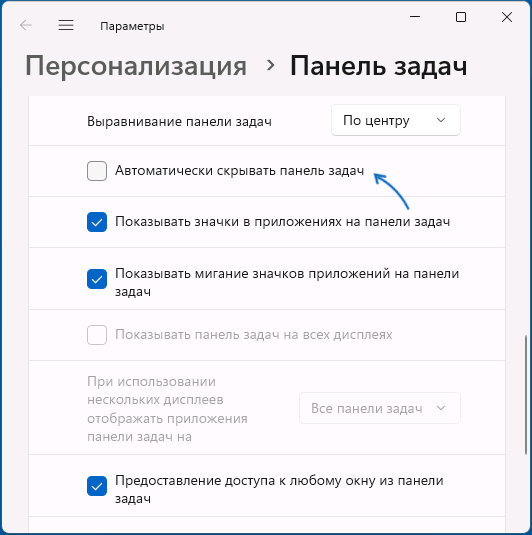
- Ви можете увімкнути автоматичне приховування панелі завдань у налаштуваннях персоналізації. Для цього натисніть правою кнопкою миші на порожньому місці панелі завдань, виберіть пункт «Параметри панелі завдань» і в розділі «Поведінка панелі завдань» увімкніть опцію «Автоматично приховувати панель завдань».
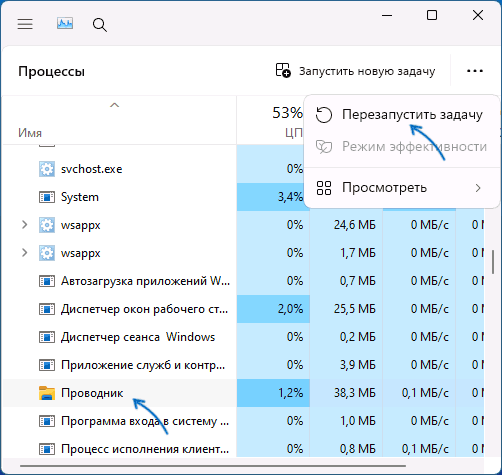
- Якщо ви вперше зіткнулися з проблемою (раніше в цій же грі або програмі панель завдань ховалася), спробуйте перезавантажити комп’ютер або перезапустити Провідник. Для перезапуску відкрийте «Диспетчер завдань» і знайдіть «Провідник» у списку запущених процесів, виберіть його та скористайтеся пунктом меню «Перезапустити завдання».
- Переконайтеся, що панель завдань не відображається через активне повідомлення іншої програми. У такій ситуації достатньо переглянути повідомлення в додатку або закрити його.
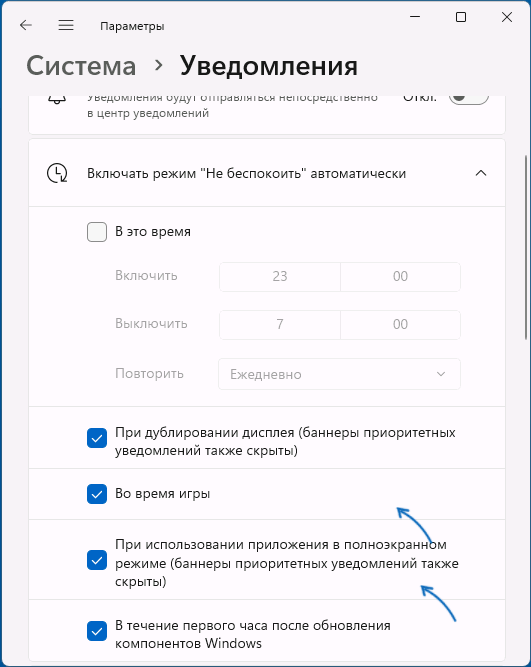
- Якщо причина — саме повідомлення програм, ви можете увімкнути режим «Не турбувати» під час ігор та роботи програм у повноекранному режимі: перейдіть до Параметри — Система — Повідомлення або повністю вимкніть повідомлення. Зверніть увагу, що деякі програми можуть продовжувати викликати появу панелі завдань.
- Спробуйте вийти з програм, значки яких знаходяться у треї Windows, і перевірте, чи це допоможе.
- Оновіть Windows 11, якщо оновлення не встановлювалися довгий час. Якщо проблема виникає тільки в якійсь конкретній грі або програмі, перевірте її налаштування.
Додаткові можливі рішення
Ось кілька додаткових можливих рішень:
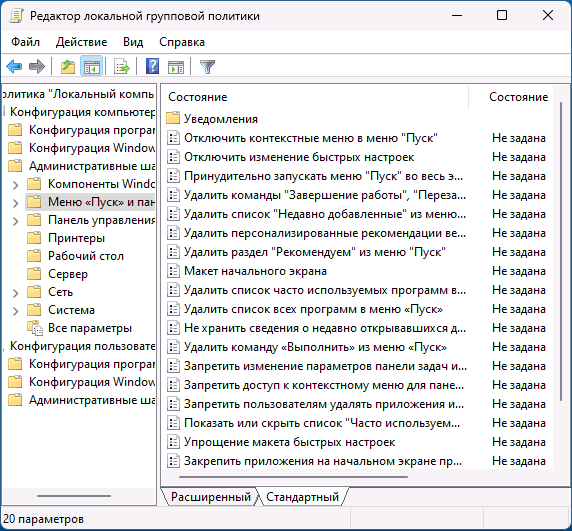
- Відкрийте редактор локальної групової політики (Win+R — gpedit.msc, недоступно у Windows 11 Домашня) і перевірте, чи не встановлені політики в розділі «Конфігурація комп’ютера» — «Адміністративні шаблони» — «Меню Пуск та панель завдань», а також в аналогічному розділі в «Конфігурація користувача». За промовчанням всі політики в цих розділах повинні мати стан «Не задано».
- Запустіть командний рядок від імені адміністратора і виконайте команду для скидання налаштувань панелі завдань:
reg delete HKCUSOFTWAREMicrosoftWindowsCurrentVersionIrisService(увага: комп’ютер перезавантажиться, збережіть важливі дані). - Якщо ви використовуєте сторонні утиліти для зміни оформлення меню Пуск і панелі завдань у Windows 11, вони можуть бути причиною цієї проблеми.
- Якщо проблема виникла після встановлення оновлень, ви можете видалити останні оновлення або скористатися точками відновлення системи. В крайньому випадку, можна використовувати сторонню утиліту Hide Taskbar, яка працює в фоні і дозволяє приховувати або показувати панель завдань за допомогою клавіш Ctrl + Esc.
