За умовчанням, панель завдань Windows 10 надає користувачеві кілька можливостей для налаштування: зміна розміру значків, вибір кольору та інші. Проте в багатьох випадках цього може бути недостатньо. Наприклад, користувачі часто задаються питанням, як розмістити значки по центру або зробити панель завдань прозорою. Однією з простих безкоштовних програм для цього є TaskbarX, раніше відома як FalconX.
Завантаження та встановлення TaskbarX
Програму TaskbarX можна знайти в магазині Microsoft Store, проте вона є платною. Альтернативно, її можна безкоштовно завантажити у вигляді ZIP-архіву (портативна версія) з офіційного сайту розробника https://chrisandriessen.nl/taskbarx або на GitHub автора. Портативна версія не потребує встановлення на комп’ютері: достатньо розпакувати архів у зручне місце та розпочати використання.
Використання TaskbarX для зміни оформлення панелі завдань
Запустіть TaskbarX, і ваші значки на панелі завдань автоматично розмістяться по центру. Далі відкрийте TaskbarX Configurator для налаштування вигляду панелі завдань.
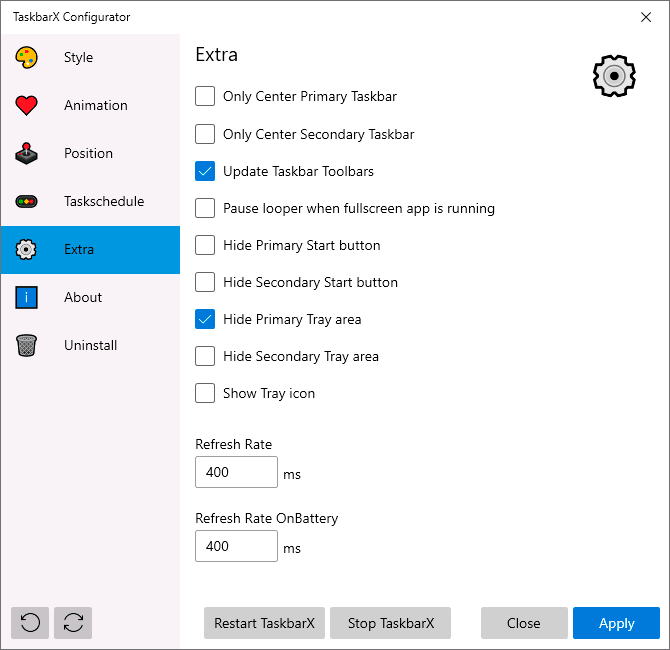
Доступні налаштування в TaskbarX Configurator
Щоб побачити зміни, натискайте кнопку «Apply». Ось основні опції:
- Style – стиль оформлення панелі завдань. Можна увімкнути прозору панель, або вибрати градієнти та ефекти розмиття. Також можна налаштувати кольори та рівень прозорості.
- Animation – стиль і тривалість анімації при появі нових значків на панелі завдань.
- Position – регулювання розташування значків на панелі завдань. Є можливість вимкнути центрування для певної роздільної здатності.
- Taskschedule – можливість створити завдання для автоматичного запуску TaskbarX при вході в систему.
- Extra – додаткові функції, як-от центрування лише для одного монітора, приховування області сповіщень та кнопки Пуск, а також вимкнення перемальовування панелі у повноекранних програмах.
Приклад після налаштування
Після використання TaskbarX та інших системних інструментів, панель завдань може виглядати ось так:
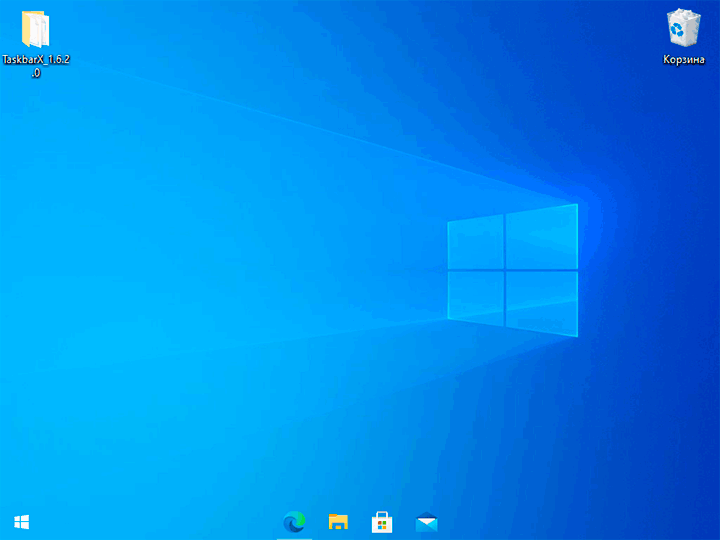
Вивчити основи налаштування дуже просто, а програма працює не лише на панелі, розміщеній внизу екрана, а й для інших її положень. Можливо, вас також зацікавить тема оформлення меню Пуск у Windows 10.
