Якщо вас не влаштовує стандартний вид панелі завдань Windows 11 або Windows 10, ви можете змінити її оформлення за допомогою різних методів. Існують системні засоби та сторонні утиліти, такі як TaskbarX, Taskbar11 або Taskbar Groups, які дозволяють налаштувати зовнішній вигляд панелі завдань. Далі розглянемо один з популярних варіантів – RoundedTB.
Використання RoundedTB

RoundedTB – безкоштовна програма, яку можна завантажити в магазині програм Microsoft Store. Для цього просто використайте пошук у бібліотеці доступних програм. Більш того, можна використовувати пряме посилання на сторінку програми. Після встановлення та запуску RoundedTB автоматично додасться в автозавантаження Windows, а його значок з’явиться в області повідомлень.
Налаштування RoundedTB
Щоб отримати доступ до параметрів RoundedTB, клацніть правою кнопкою миші на піктограмі програми в області сповіщень та виберіть Show RoundedTB.
У спрощеному інтерфейсі налаштувань рекомендується негайно натиснути на кнопку Advanced, щоб отримати доступ до більшої кількості параметрів.

Параметри налаштувань
- Margin: визначає відступ від зовнішнього краю панелі завдань. Рекомендується протестувати різні значення, щоб знайти оптимальне.
- Corner radius: регулює радіус кутів панелі завдань.
- Dynamic mode: вмикає відображення лише активних областей панелі завдань. Щоб застосувати зміни, натисніть Apply.
- Show system tray: дозволяє включити або вимкнути відображення трею Windows при активному Dynamic Mode.
- Show system tray on hover: показує область повідомлень при наведенні миші на неї.
- TranslucentTB compatibility: активує сумісність з програмою TranslucentTB для налаштування прозорості панелі завдань.
- Fill taskbar when maximized: заповнює панель завдань при використанні розгорнутого на весь екран.
- Fill taskbar on Alt+Tab: активно заповнює панель завдань під час перемикання між відкритими програмами за допомогою Alt+Tab.
Зміна значення Margin може не дати бажаного ефекту, проте ви можете ввести відступи окремо для кожного боку панелі завдань, навіть використовуючи негативні значення для внутрішніх відступів.
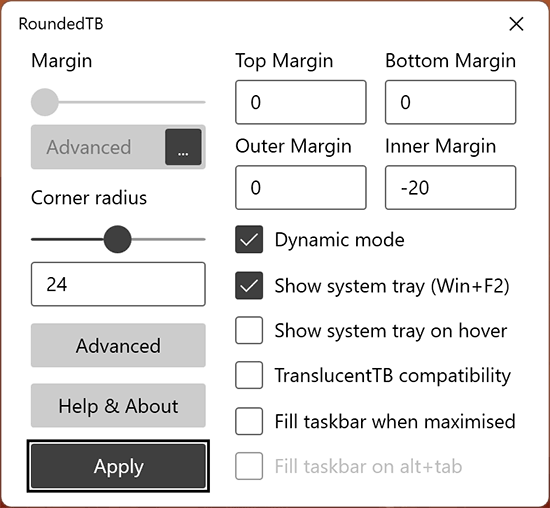
Зверніть увагу, що всі поля повинні містити якісь значення, інакше параметри не працюватимуть. Наприклад, можна вказати 0 замість пустих значень.
Ця програма проста у використанні, і, можливо, вона зацікавить багатьох читачів, які хочуть адаптувати панель завдань під свої потреби.
