Якщо сучасне оформлення Windows 10 вам не подобається, існує безліч сторонніх інструментів, які дозволяють змінити інтерфейс на більш класичний. Сьогодні я знайшов RetroBar — ще одну безкоштовну програму для цих цілей, що дозволяє змінити вигляд панелі завдань.
Вступ
У цьому короткому огляді розглянемо установку та використання RetroBar, функції утиліти та можливості її спільного використання з іншими програмами для зміни оформлення системних елементів Windows 10. У контексті зміни оформлення панелі завдань Windows 10 також може бути цікавою програма TaskbarX.
Завантаження, запуск і використання RetroBar
Скачати RetroBar можна безкоштовно зі сторінки розробника на GitHub — посилання на GitHub. Програма поставляється в архіві і не вимагає установки — достатньо скопіювати розпакований файл у зручне місце і запустити.
При відсутності .NET Core на комп’ютері вам запропонують його скачати з офіційного сайту Microsoft (необхідний для роботи RetroBar). Зверніть увагу: на офіційному сайті є посилання для завантаження компонентів для консольних додатків (Console App) та додатків робочого столу (Desktop App), завантажувати слід другий варіант.
Вигляд панелі завдань після запуску RetroBar
Сразу після запуску RetroBar панель завдань Windows 10 змінить свій вигляд на наступний:
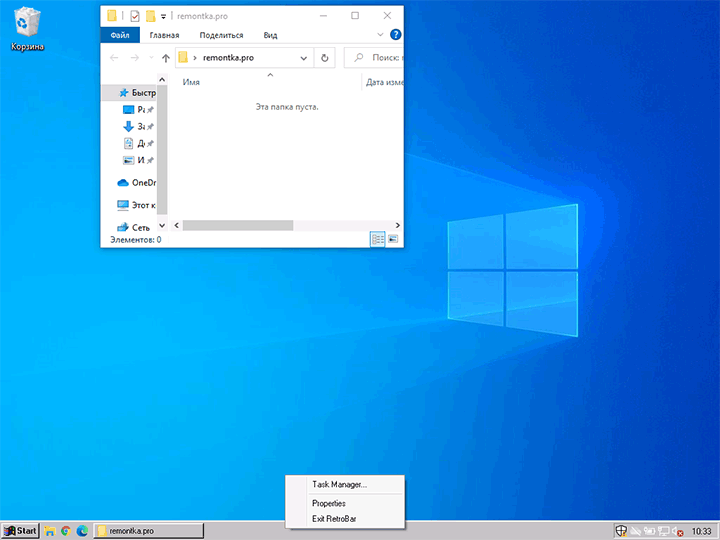
Що ми тут бачимо? Класична кнопка «Пуск» з Windows 95 (саме меню не змінюється, але його можна змінити ще інакше: Класичне меню «Пуск» для Windows 10), кнопки швидкого запуску і кнопки відкритих вікон з підписами (можна включити і засобами Windows 10: Як включити підписи до кнопок на панелі завдань Windows 10).
Налаштування RetroBar
Щоб відкрити налаштування RetroBar, натисніть на панелі завдань правою кнопкою миші і виберіть пункт «Properties».
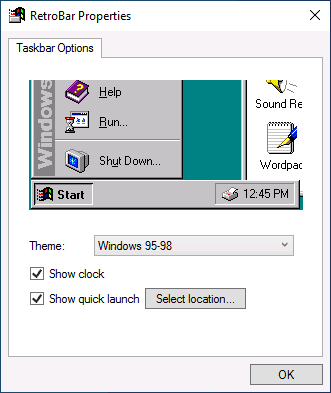
В параметрах ви можете:
- Вибрати тему оформлення: Windows 95-98, Windows 2000, Windows Me, Windows XP.
- Натиснувши кнопку «Select Location», вказати папку, ярлики з якої будуть розміщені у списку кнопок швидкого запуску.
- Увімкнути або вимкнути відображення годин у області сповіщень.
Опції для автоматичного запуску RetroBar під час входу в систему немає, але ви можете самостійно додати програму в автозагрузку при необхідності.
Уважайте на ці аспекти
Ще слід врахувати при використанні утиліти:
- RetroBar прибирає оригінальні контекстні меню панелі завдань Windows 10, які можуть бути корисними і багатьма використовуються, меню за правим кліком на кнопці «Пуск» теж не працює (але його можна викликати поєднанням клавіш Win+X).
- Програма справно працює з OpenShell, але опція заміни кнопки «Пуск» не функціонує при використанні такого поєднання, проте і без цього можна досягти цікавих результатів.
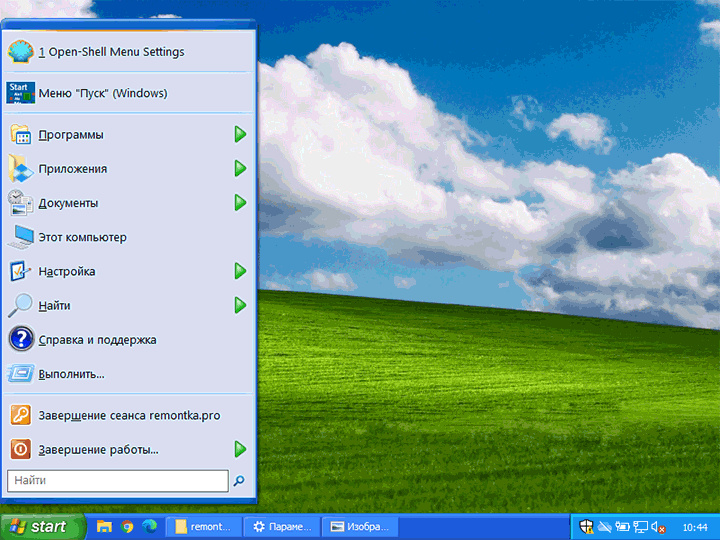
Не можу сказати, що програма має реальну практичну цінність, але вона цілком може зацікавити любителів поекспериментувати з оформленням системи.
