Бездротова передача зображення у Windows 11
У Windows 11 є вбудована функція для бездротової трансляції зображення з екрана смартфона або іншого комп’ютера Wi-Fi (Miracast) — «Проеціювання на цей комп’ютер». Ця функція здійснюється за допомогою вбудованої програми «Бездротовий дисплей». У цій інструкції ми розповімо про те, як передати зображення на екран ноутбука або ПК з іншого пристрою, а також про можливі проблеми та інші способи бездротової трансляції екрана. варіант, якщо ви будете користуватися цією можливістю регулярно.
Запустити вбудовану програму «Бездротовий дисплей».
Налаштування «Проеціювання на цей комп’ютер»
Щоб налаштувати «Проеціювання на цей комп’ютер», виконайте такі кроки:
Система та відкрийте Проеціювання на комп’ютер. 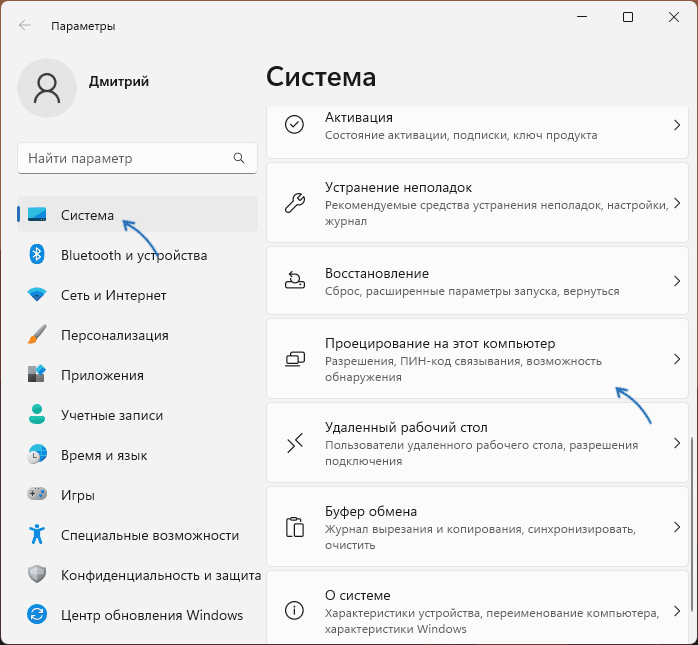 У налаштуваннях проектування ви можете налаштувати доступність пристрою для проеціювання:
- недоступний мережах,
- в будь-яких мережах.
Так само налаштуйте появу запиту на комп’ютері при підключенні для його дозволу, налаштування вимоги ПІН-коду та доступність пристрою при живленні від батареї.
Коли функція буде увімкнена, ваш комп’ютер завжди буде «. 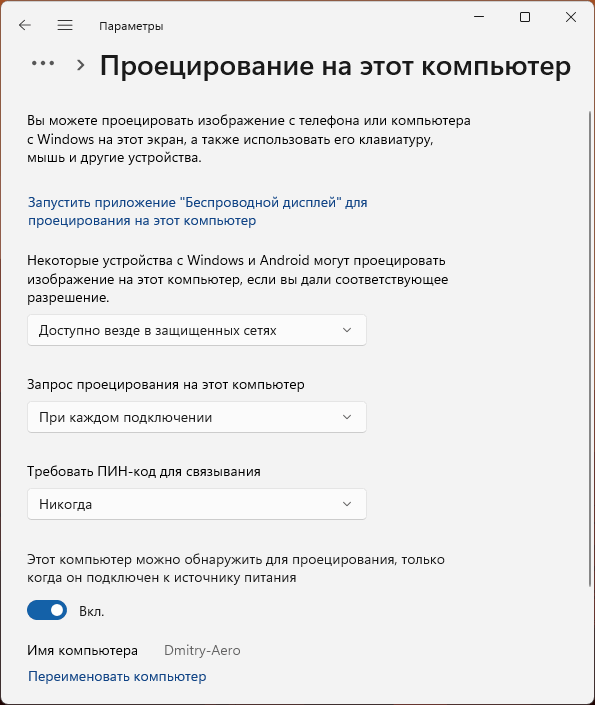
Запуск програми «Бездротовий дисплей»
Якщо ви хочете використовувати в>
Використовуйте меню «Пуск» або пошук на панелі завдань для запуску програми «Бездротовий дисплей». 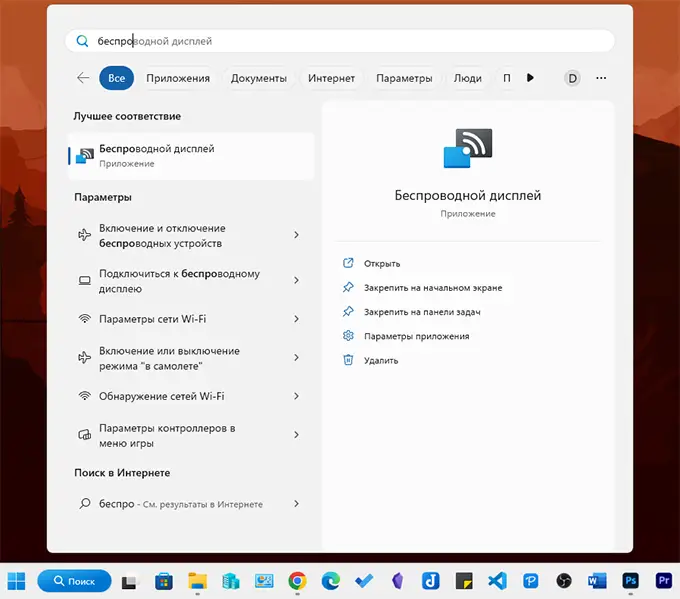 Програма буде запущена і почне очікувати підключення.
Підключення для проектування
Для бездротового дублювання екрана виконайте наступні функцію “Трансляція екрана” або “Smart View” (на смартфонах Samsung). Всі дії аналогічні таким, коли виводиться зображення з телефону на телевізор. 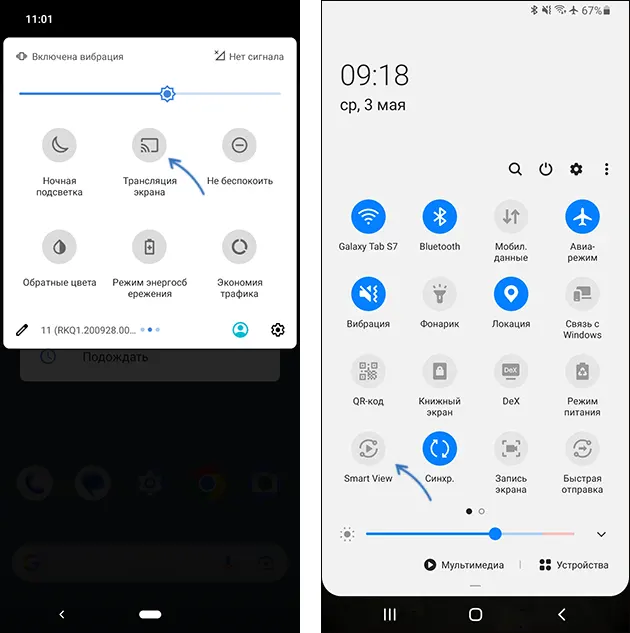
Після увімкнення опції буде знайдено бездротовий дисплей з ім’ям вашого комп’ютера, а після його вибору почнеться трансляція зображення з екрана.  Для передачі зображення з одного комп’ютера Windows на інший використовуйте комбінацію клавіш Win+K у Windows 11 або Win+P 10.
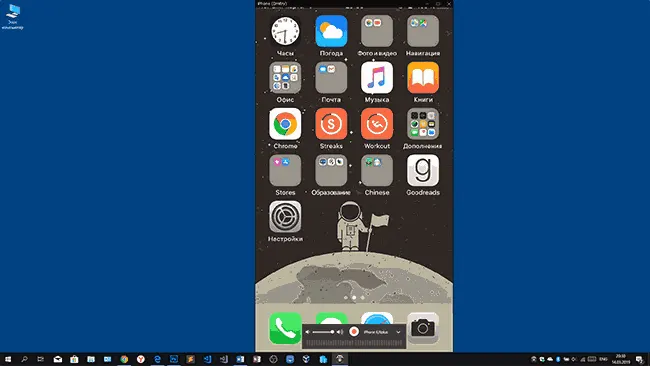
  В результаті екран вашого пристрою відобразиться на екрані Windows 11.
 ![src=]()
Вирішення можливих проблем
Функція може стикатися з деякими проблемами. Ось кілька помічених особливостей:
- Якщо не вдається увімкнути проектування на ПК або запустити програму «Бездротовий дисплей», перевірте, чи встановлено цей компонент. Установку компонента можна виконати в Параметри — Програми — Додаткові компоненти.

- Якщо у параметрах проектування ви бачите повідомлення про те, що пристрій не підтримує адаптер або недоступний Miracast, це може означати відсутність Wi-Fi.

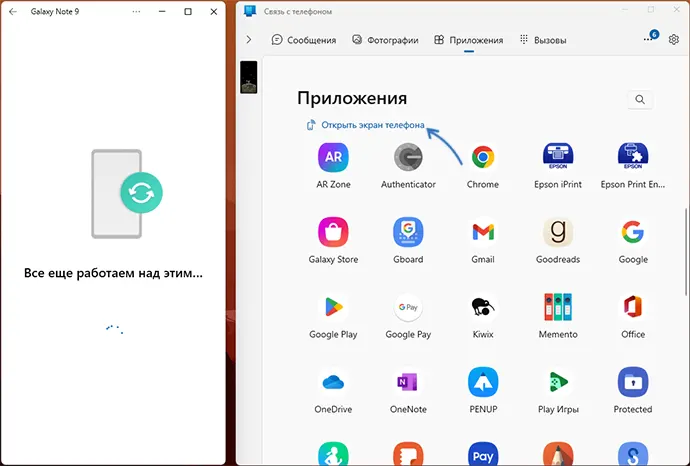
- Деякі пристрої можуть не підтримувати керування під час проектування. Проблема підтверджується на форумах підтримки, де згадується, що в Windows 10 ця функція працювала коректно. (на смартфоні вимагатиме встановлення «Зв’язок з Windows»). На вкладці «Програми» можна натиснути «Відкрити екран телефону» та взаємодіяти з ним.
- Для iPhone можна використовувати сторонні програми, які працюють також для Android. Рекомендуємо ознайомитися з інструкцією щодо передачі зображення з iPhone на комп’ютер.