Деякі користувачі Windows можуть зіткнутися з ситуацією, коли при підключенні дротових або бездротових навушників динаміки не відключаються автоматично. Внаслідок цього звук відтворюється одночасно з двох пристроїв.
Realtek Audio Console
Програмне забезпечення для керування звуком
Вимкнення пристрою відтворення
Під час встановлення драйверів звукової карти Realtek на сучасних пристроях в останніх версіях Windows автоматично встановлюється програма Realtek Audio Console. Для усунення проблеми, виконайте такі дії:
- Відкрийте Realtek Audio Console.
- Перейдіть до розділу «Додаткові параметри пристрою».
- У розділі «Пристрої відтворення» увімкніть режим «Вимкнення звуку внутрішнього вихідного пристрою під час підключення зовнішніх навушників».
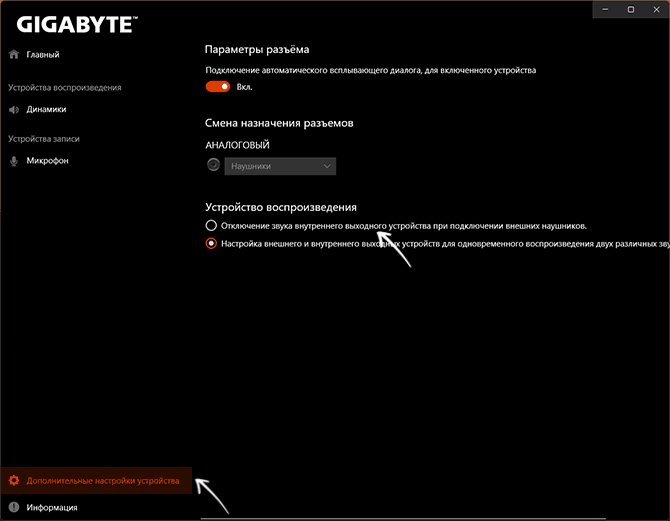
В результаті цього рішення, при підключенні навушників звук в динаміках автоматично вимкнеться.
Використання інших програм для керування звуком
Окрім Realtek Audio Console, існує й інше програмне забезпечення для управління звуковими картами. Це можуть бути програми від Nahimic, Creative та інших виробників. Щоб вимкнути непотрібне пристрій відтворення, виконайте наступні дії:
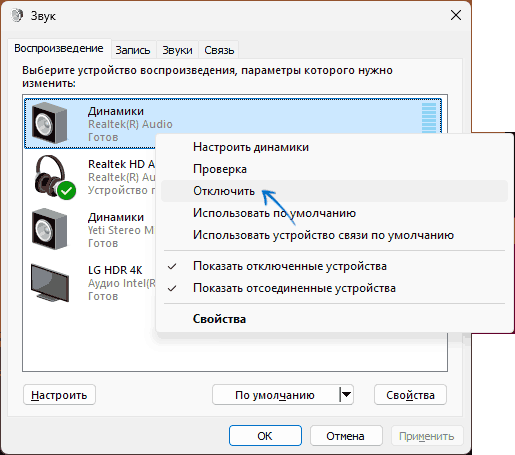
- Натисніть клавіші Win + R на клавіатурі, введіть mmsys.cpl та натисніть Enter.
- На вкладці «Пристрої відтворення» клацніть правою кнопкою миші на пристрій, який потрібно вимкнути, та виберіть відповідну дію з контекстного меню.
Налаштування за замовчуванням
Переконайтеся, що підключені навушники вибрані в якості пристрою за замовчуванням. Для цього:
- Натисніть правою кнопкою миші на навушники в меню «Пристрої відтворення».
- Обрати параметри для встановлення їх як основний пристрій.
Перевірка налаштувань програвача
Деякі медіаплеєри можуть мати специфічні налаштування виводу звуку. Перевірте параметри цих програм, щоб впевнитися, що вони не конфліктують з вашими налаштуваннями.
Оновлення драйверів звуку
Якщо ви не встановлювали драйвери звуку вручну, рекомендується це зробити:
- Зайдіть на офіційний сайт виробника вашої материнської плати, ноутбука або звукової карти.
- Знайдіть модель пристрою в розділі «Підтримка».
- Скачайте та встановіть рекомендовані драйвери.
Використання розгалужувачів
Якщо ви використовуєте розгалужувач (наприклад, з одного mini-Jack на два), то комп’ютер буде вважати всі підключені до нього пристрої одним, що може призводити до одночасного виводу звуку на всі пристрої.
Перевірка обладнання
В деяких випадках проблема може бути викликана несправністю конектора навушників або роз’єму для їх підключення. Перевірте, як виконують інші навушники.
Якщо у вас є власні рішення цієї проблеми, діліться ними у коментарях — вони можуть бути корисними для інших читачів.
