Серед частих запитань користувачів останніх версій Windows — завантаження та встановлення додатку Realtek Audio Console (або Realtek Audio Control), а також вирішення проблем з його роботою, якщо він вже було встановлено.
Інформація про Realtek Audio Console
Перед встановленням Realtek Audio Console необхідно врахувати важливий нюанс: цей додаток призначений для звукових карт Realtek, що працюють з новими драйверами DCH або UAD (Universal Audio Driver). Визначити версію поточного драйвера в Windows 11 та Windows 10 легко:
- Натисніть правою кнопкою миші на кнопку “Пуск” і виберіть пункт «Диспетчер пристроїв» у контекстному меню.
- Подивіться назву вашої звукової карти в розділі «Звукові, ігрові та відеопристрої».
Якщо ви бачите Realtek(R) Audio — це говорить про те, що у вас встановлений драйвер DCH/UAD, і Realtek Audio Console може бути використаний.
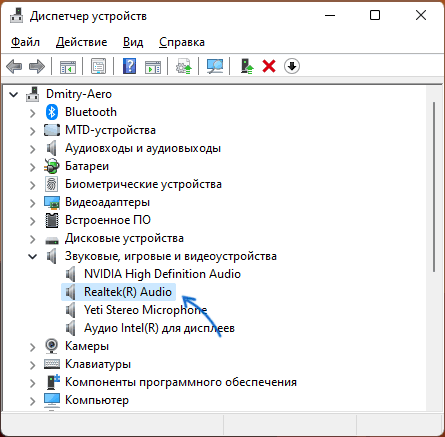
Якщо вказано: Realtek High Definition Audio — це означає, що встановлений старий драйвер, і для управління слід використовувати додаток Realtek HD Audio Manager.
Оновлення драйвера
У випадку, якщо у вас використовується традиційний (старий) варіант драйвера, ви можете спробувати оновити драйвер прямо в диспетчері пристроїв:
- Натисніть правою кнопкою миші на Realtek High Definition Audio, виберіть пункт «Оновити драйвер».
- Далі — «Знайти драйвери на цьому комп’ютері» — «Вибрати драйвер із списку доступних драйверів на комп’ютері» і подивіться, чи є у списку сумісних пристроїв Realtek(R) Audio. При наявності — виберіть та встановіть його.
Додатковий нюанс: якщо на комп’ютері встановлений новий драйвер Realtek, зазвичай, установка Realtek Audio Console виконується автоматично, і ви побачите його в списку встановлених додатків. Якщо ж цього не сталося, є кілька варіантів, як завантажити та встановити додаток.
Як завантажити Realtek Audio Console з Microsoft Store
Якщо шукати додатки в Microsoft Store, ви не знайдете додаток, яке в магазині має назву Realtek Audio Control. Однак можна скористатися прямим посиланням:
- Перейдіть за посиланням на додаток Realtek Audio Control у Microsoft Store.
- Натисніть кнопку «Отримати» (якщо буде запропоновано відкрити у додатку магазину, погодьтеся) та встановіть додаток.
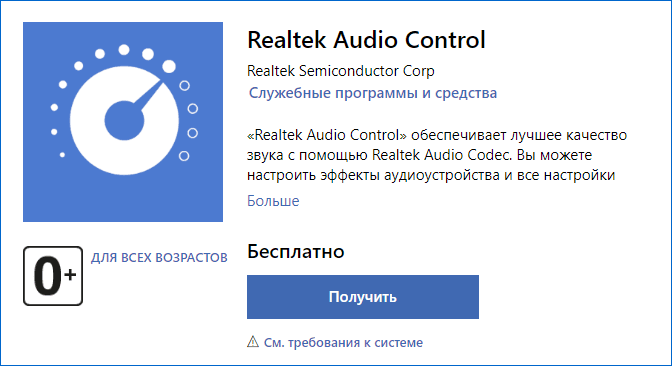
Після установки він з’явиться у списку додатків під ім’ям Realtek Audio Console. Нагадую, що додаток працюватиме лише за наявності відповідних драйверів Realtek. У деяких випадках ви можете отримати повідомлення про помилку при підключенні до служби RPC, рішення описано в інструкції «Неможливо підключитися до служби RPC при запуску Realtek Audio Console — як виправити?»
Встановлення Realtek Audio Console разом з драйверами звукової карти
Якщо після установки або перевстановлення Windows 11 або Windows 10 ви не встановлювали драйвери вручну, при цьому маєте не найстаріший комп’ютер або ноутбук, завантаження та встановлення драйвера звуку з офіційного сайту виробника може вирішити проблему:
- Знайдіть офіційну сторінку підтримки вашої материнської плати (якщо це ПК) або ноутбука.
- В розділі завантажень знайдіть драйвер Audio і завантажте його.
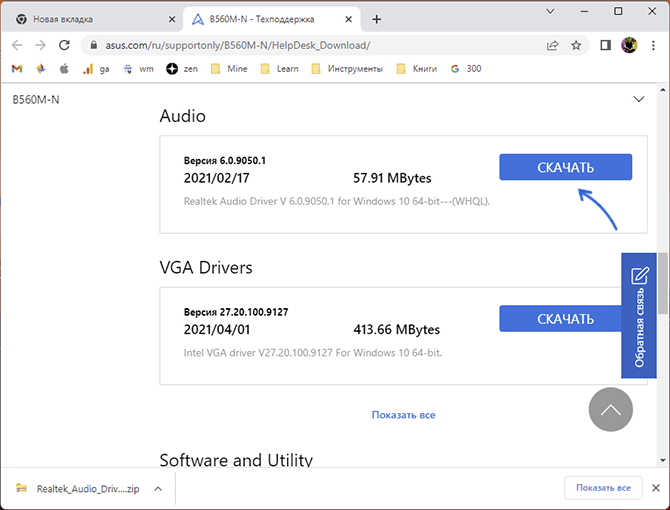
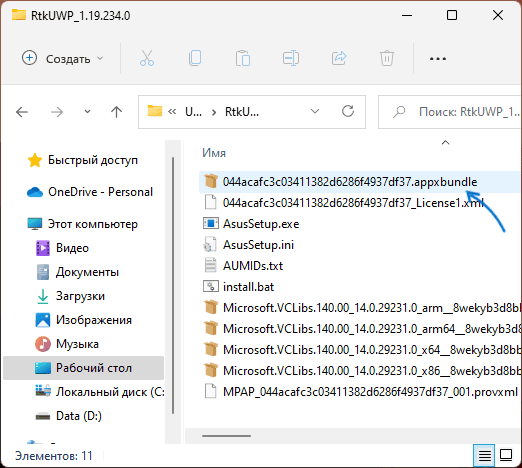
Після встановлення перевірте, з’явилося чи додаток Realtek Audio Console. У деяких випадках воно з’являється не одразу, а завантажується з Інтернету. У деяких драйверах файли додатку можна знайти всередині архіву. Наприклад, якщо відкрити архів з драйверами Audio деяких материнських плат Asus (на прикладі — B560M), то в ньому можна знайти папку UWP, розпакувати її та запустити файл appxbundle звідти для встановлення Realtek Audio Console.
Неофіційне джерело Realtek Audio Console та драйверів UAD (DCH)
На GitHub доступний проект, де викладаються неофіційні збірки драйверів Realtek Universal Audio Driver та додатку Realtek Audio Console. Якщо інші методи встановлення для вас не працюють, можна спробувати цей варіант:
- Зайдіть на сторінку GitHub Realtek UAD.
- Посилання на встановлювач Realtek Audio Console знаходиться в розділі Realtek Audio Control app, після розпакування потрібно запустити файл setup.cmd з папки з розпакованим архівом.
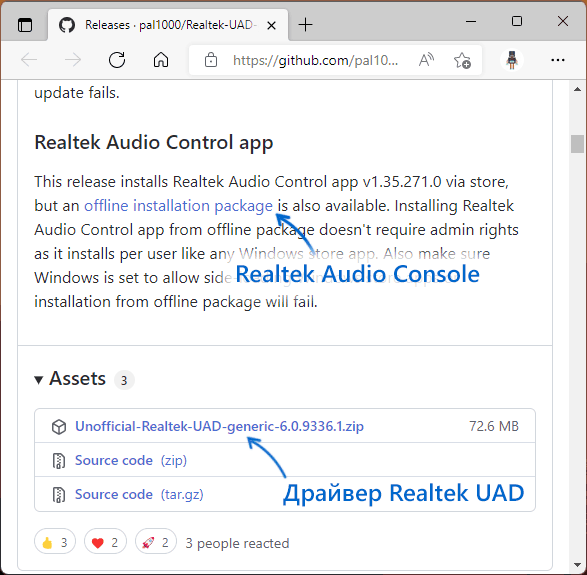
Нижче, в розділі Assets ви знайдете архів з останньою збіркою драйвера Realtek, необхідного для роботи додатку. Уважно, що він може не працювати для досить старих звукових карт Realtek.
Проблеми із запуском Realtek Audio Console
У випадку, якщо Realtek Audio Console не запускається, хоча всі умови для його роботи виконуються, причинами можуть бути:
- Вимкнені елементи Realtek в автозавантаженні.
- Вимкнені служби Realtek в списку служб.
- Наявність та робота додаткових програм і служб покращення звуку від виробника.
Сподіваюся, інструкція допоможе вирішити проблему та встановити Realtek Audio Console або зрозуміти, чому це не вдалося зробити.
