Іноді під час перегляду відео на YouTube ви можете зіткнутися з помилкою: «Помилка відтворення аудіо. Перезавантажте комп’ютер» або англійською: Audio renderer error. Please restart your computer. У цій інструкції ми детально розглянемо, як виправити помилку відтворення аудіо в YouTube на чорному екрані та що можна зробити, щоб проблема не виникала в майбутньому. Рішення підходять для Windows 11 і Windows 10, незалежно від того, використовуєте ви Google Chrome чи будь-який інший браузер.
Способи вирішення проблеми «Помилка відтворення аудіо» в YouTube
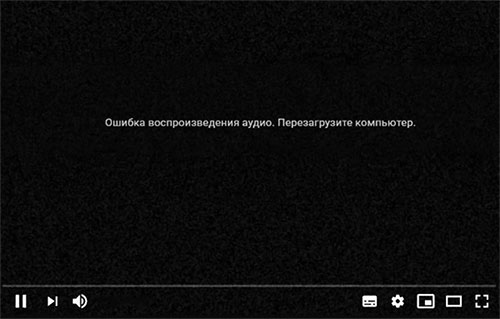
Сам YouTube у повідомленні про помилку пропонує «Перезавантажте комп’ютер». Дійсно, перезавантаження зазвичай допомагає. Але якщо помилка виникає часто, виконувати кожного разу перезавантаження — не найзручніше рішення. Нижче наведені способи виправити помилку відтворення аудіо без перезавантаження:
- Закрийте браузер, у якому виникла помилка.
- Натисніть клавіші Win+R на клавіатурі (або клацніть правою кнопкою миші по кнопці «Пуск» — «Виконати»), введіть команду mmsys.cpl в вікно «Виконати» і натисніть Enter.
- Виберіть пристрій відтворення за замовчуванням і натисніть кнопку «Властивості».
- На вкладці «Додатково» зніміть обидві позначки в розділі «Монопольний режим» і застосуйте настройки.
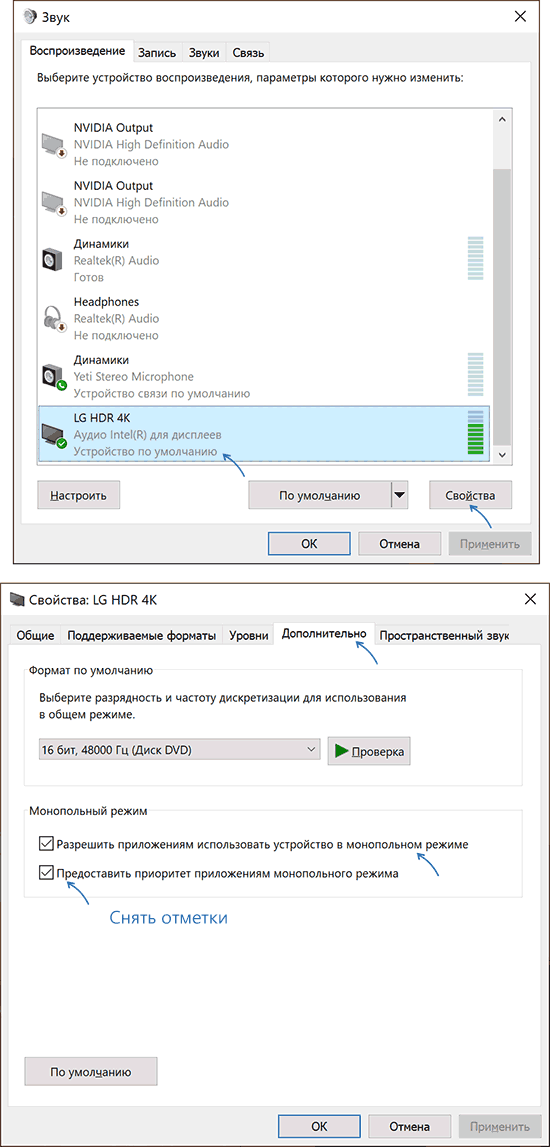
- Якщо у вікні налаштувань пристроїв відтворення є вкладки, що відповідають за додаткові ефекти та просторовий звук, вимкніть усі ефекти такого роду.
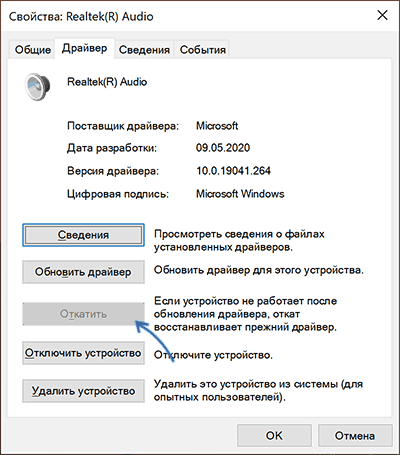
- Якщо помилка не виникала раніше, спробуйте відкотити драйвер звуку: клацніть правою кнопкою миші на кнопці «Пуск» і виберіть пункт «Диспетчер пристроїв». У розділі «Звукові, ігрові та відеопристрої» двічі клацніть на вашій звуковій карті, наприклад, Realtek Audio, і перевірте, чи активна кнопка «Відкотити» на вкладці «Драйвер». Якщо так — скористайтесь нею і перевірте, чи знову з’явиться помилка після відкату.
- Для однократного виправлення помилки відтворення аудіо без перезавантаження використовуйте наступний метод: закрийте браузер, натисніть клавіші Win+R, введіть services.msc і натисніть Enter. У списку служб знайдіть «Windows Audio», клацніть правою кнопкою миші по імені служби та виберіть пункт «Перезапустити» в контекстному меню. Знову відкрийте відео після перезапуску служби.
- Спробуйте відключити апаратне пришвидшення в браузері.
- Можна спробувати використати автоматичне усунення неполадок зі звуком (клацніть правою кнопкою миші на значку динаміка в області сповіщень — усунення неполадок), але воно рідко допомагає.
Додаткові поради
Це базові варіанти, які зазвичай допомагають у вирішенні проблеми. Але не завжди. Якщо помилка продовжує з’являтися або не була виправлена, зверніть увагу на такі нюанси та можливі підходи:
- Спробуйте вручну встановити оригінальний драйвер на звук, скачавши його з сайту виробника материнської плати або ноутбука, спеціально для вашої моделі пристрою (навіть якщо драйвер призначений для однієї з попередніх версій ОС, а не для Windows 11 та 10).
- Якщо ви використовуєте драйвери ASIO (ASIO4ALL), на вкладці «Audio» виставте ті ж параметри частоти, що і на вкладці «Додатково» у властивостях вихідного аудіопристрою в програмах запису та відтворення.
- Якщо на комп’ютері використовується будь-яке ПЗ для додавання ефектів до відтворюваного звуку, вирівнювання гучності, програмні мікшери — все це потенційно може призводити до розглянутої помилки.
- Спробуйте очистити кеш браузера. У Google Chrome це можна зробити, перейшовши на сторінку chrome://settings/clearBrowserData. Способи очищення для інших браузерів можна знайти в статті про очищення кешу браузера.
Сподіваюсь, одне з запропонованих рішень підійде у вашому випадку та дозволить уникнути проблем у майбутньому.
