Якщо ви регулярно відвідуєте певні сайти, є можливість створення ярлика для таких сайтів на робочому столі Windows 10 або Windows 11: при його запуску сайт автоматично відкриється або в браузері за замовчуванням, або в браузері, за допомогою якого був створений цей ярлик. У цій покроковій інструкції детально описується, як створити посилання на сайт на робочому столі, використовуючи Google Chrome, Microsoft Edge. Аналогічним чином створення ярлика можливе і в інших популярних браузерах. Також може стати в нагоді: Як додати сайт на робочий стіл Android телефону, Як додати сайт на робочий стіл iPhone.
Як створити посилання (ярлик) на сайт на робочому столі
Універсальні способи
- Google Chrome
- Microsoft Edge
Створення посилання на сайт або сторінку на робочому столі
Перед тим як описати способи створення ярлика веб-ресурсів на робочому столі окремо для кожного браузера, відзначу два універсальні способи, які працюють практично скрізь.
Універсальні способи створення ярлика на сайт
- Використання перетягування мишкою (Drag and Drop):
- Відкрийте потрібний сайт у вашому браузері і виділіть його адресу в адресному рядку.
- Перетягніть його мишкою на робочий стіл.
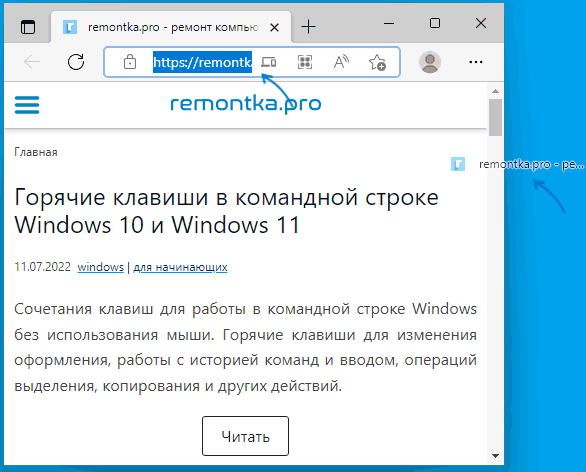
- На робочому столі автоматично з’явиться ярлык для цього сайту.
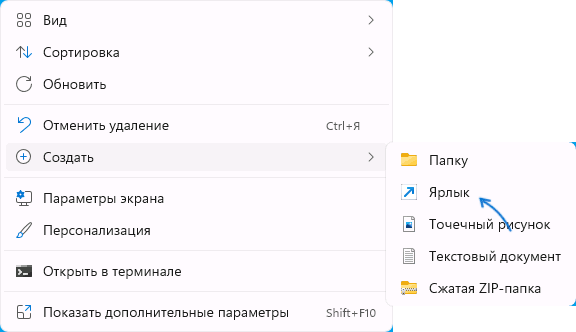
- Ручне створення ярлика:
- Нажміть правою кнопкою миші в пустому місці робочого столу, виберіть пункт контекстного меню «Створити» — «Ярлик».
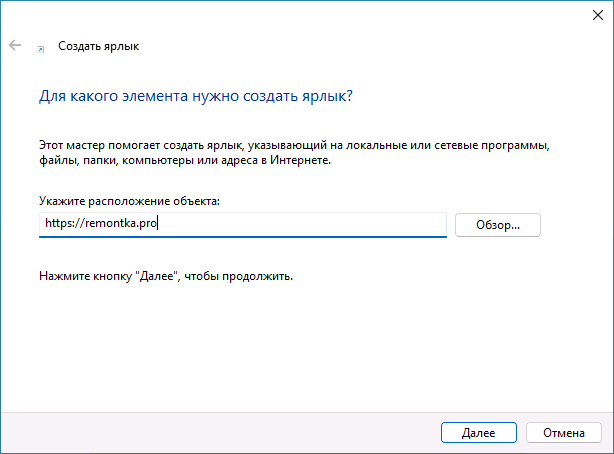
- У полі «Укажіть розташування об’єкта» введіть (або скопіюйте з адресного рядка) повну адресу сайту, включаючи протокол — https або http.
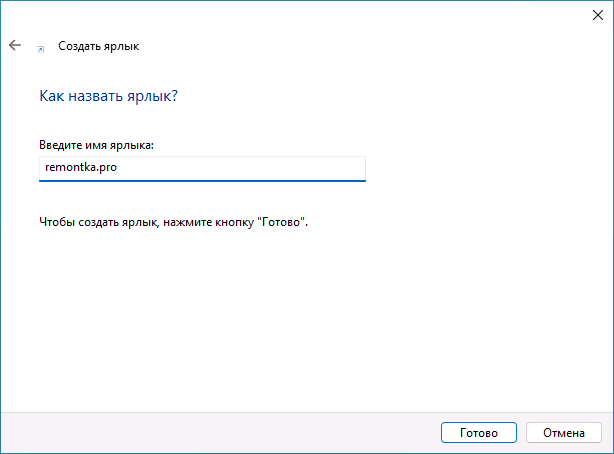
- Натисніть «Далі» і задайте відображуване ім’я цього ярлика, потім натисніть кнопку «Готово».
- Нажміть правою кнопкою миші в пустому місці робочого столу, виберіть пункт контекстного меню «Створити» — «Ярлик».
У подальшому, у властивостях ярлика можна буде змінити показуваний значок, таким чином, щоб він більше відповідав змісту сайту (звичайно, для сайтів також легко скачати оригінальну іконку favicon.ico і використовувати її як значок ярлика).
Створення ярлика сайту на робочому столі в Google Chrome
Якщо ви користуєтеся Google Chrome, то для створення ярлика сайту на робочому столі достатньо виконати наступні прості кроки:
- Відкрийте меню браузера (три крапки справа у верхній панелі), виберіть «Додаткові інструменти» — «Створити ярлик».
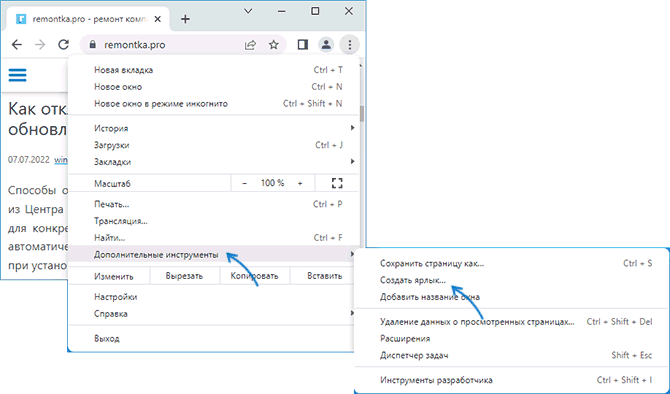
- Вкажіть ім’я створюваного ярлика. При необхідності можна відзначити опцію «Відкрити в окремому вікні» (інакше відкриється в новій вкладці) і натисніть кнопку «Створити».

- В результаті на робочому столі буде створено ярлик вибраного сайту, причому для більшості сайтів — вже з оригінальним значком.
В Microsoft Edge
В Microsoft Edge кроки для створення ярлика сайту виглядають наступним чином:
- Відкрийте меню браузера (три крапки у верхній панелі справа).
- Виберіть пункт «Додатки» — «Встановити цей сайт як додаток».
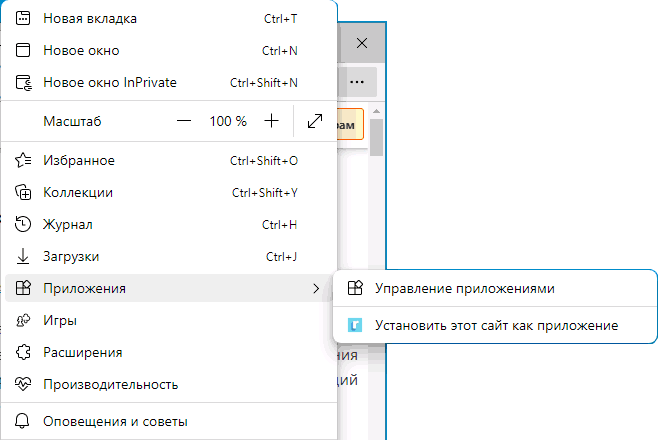
- Задайте ім’я сайту і натисніть «Встановити».

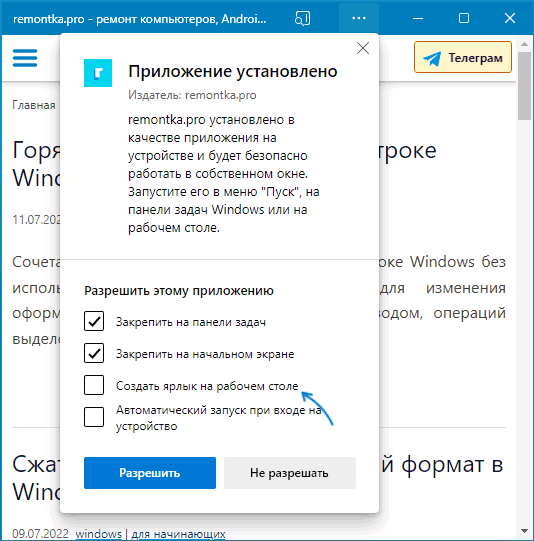
- Сайт буде перезапущено в режимі додатку, і ви зможете відзначити пункт «Створити ярлик на робочому столі» в з’явленому вікні.
Якщо відкриття в режимі додатку не потрібно, можна вчинити інакше: в меню Microsoft Edge використати пункт «Інші інструменти» — «Закріпити на панелі задач» або «Закріпити в меню Пуск».
