Деякі користувачі-початківці цікавляться, як зробити повністю чистий або порожній робочий стіл у Windows. Це може означати відсутність значків, шпалер або навіть приховування панелі завдань. Виконати ці дії досить просто. У цій інструкції ми детально розглянемо, як очистити робочий стіл Windows 11 або Windows 10, а також надамо додаткову корисну інформацію.
Чистий робочий стіл у Windows
Як прибрати всі значки з робочого столу
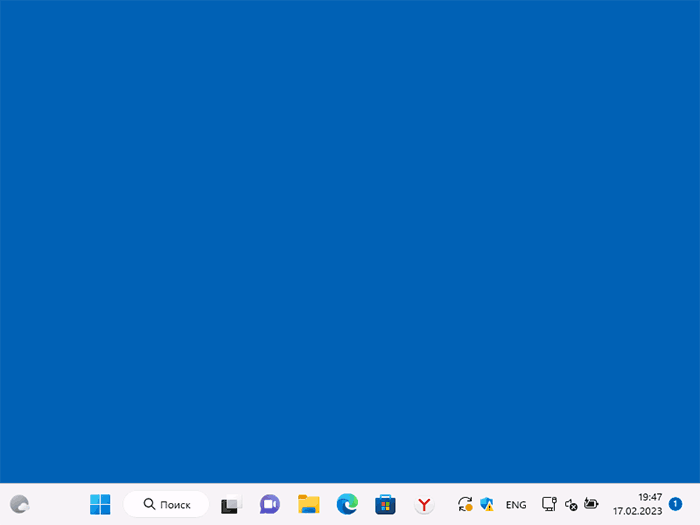
Якщо ви хочете, щоб на робочому столі не було жодних значків, це можна зробити кількома способами:
- Натисніть правою кнопкою миші на порожньому місці робочого столу.
- Виберіть “Вигляд” та зніміть позначку з пункту “Відображати піктограми робочого столу”.
Цей метод швидкий та простий. Значки не відображатимуться на робочому столі, але залишаться у системі.
Щоб повністю звільнити робочий стіл від папок та інших піктограм, видаліть або перемістіть їх у бажане місце:
- Видалення ярликів (зі стрілкою на значку) не вплине на можливість запуску програм.
- Натисніть клавіші Win + R, введіть команду desk.cpl ,5 і натисніть Enter.
- У вікні параметрів піктограм зніміть позначки з усіх значків і застосуйте налаштування.
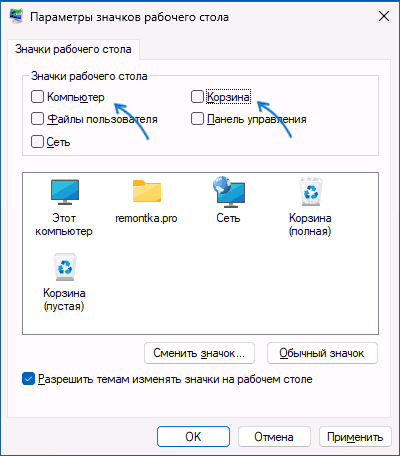
Тепер на вашому столі не залишилось ніяких значків.
Як змінити шпалери на однокольоровий фон
Щоб встановити суцільний фон на робочому столі:
У Windows 11:
- Натисніть правою кнопкою миші на робочому столі і виберіть “Персоналізація”.
- Виберіть “Фон” і потім “Суцільний фон”.
- Оберіть необхідний колір фону. Якщо потрібного кольору немає, натисніть “Переглянути кольори”.

У Windows 10:
- Клацніть правою кнопкою миші на робочому столі і оберіть “Персоналізація”.
- Виберіть “Фон” і налаштуйте суцільний фон з доступних кольорів або виберіть свій.
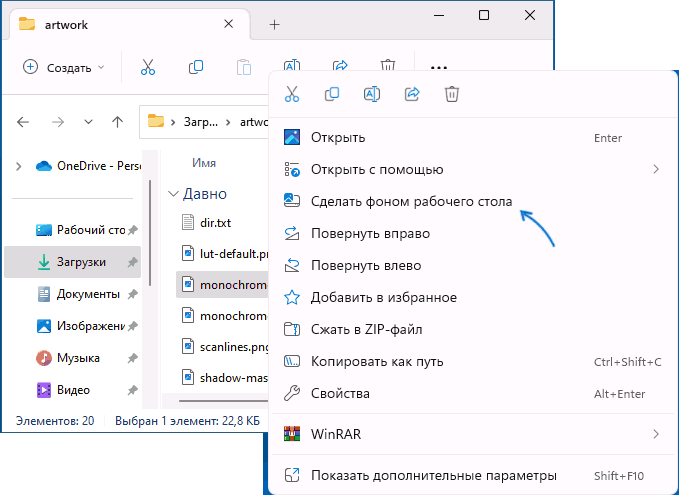
- Інший варіант – створити одноколірну картинку в графічному редакторі (наприклад, Paint) і зберегти її.
- Потім натисніть правою кнопкою миші на зображення і виберіть “Зробити фоном робочого столу”.
Автоматичне приховування панелі завдань
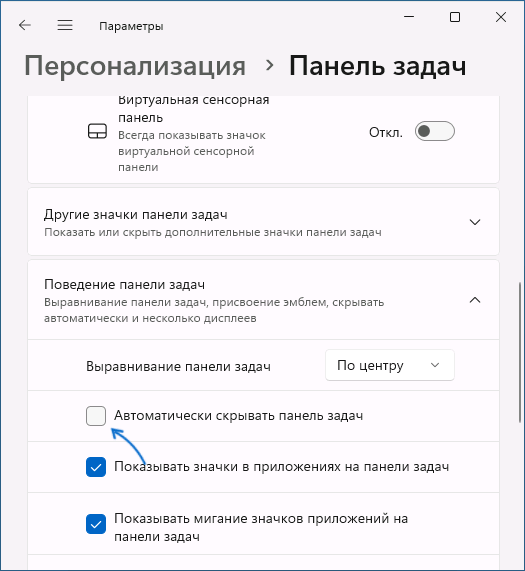
Щоб приховувати панель завдань, коли вона не використовується:
- Натисніть правою кнопкою миші на порожньому місці панелі завдань та виберіть “Параметри панелі завдань”.
- Увімкніть опцію “Автоматично приховувати панель завдань” у Windows 10 або перейдіть до розділу “Поведінка панелі завдань” в Windows 11 та встановіть відповідну позначку.
Додаткова інформація
Корисні поради:
- Щоб швидко згорнути всі відкриті вікна, натисніть клавіші Win+D.
- Ви можете створювати кілька віртуальних робочих столів, які дозволять організувати програми.
Якщо у вас залишилися питання або ви маєте на увазі інші варіанти очищення робочого столу, пишіть у коментарі, і я спробую знайти для вас рішення.
