Хоча Windows 11 та Windows 10 можна використовувати без активації, є певні обмеження, особливо щодо персоналізації. Найбільше це стосується можливості змінювати шпалери, що часто викликає занепокоєння у користувачів-початківців. У цій інструкції розглянемо, як зміниити шпалери без активації, коли у параметрах персоналізації з’являється попередження про необхідність активації Windows.
Способи зміни шпалер без активації
Существуют несколько способов установки своїх шпалер, не використовуючи параметри персоналізації:
1. Використання контекстного меню
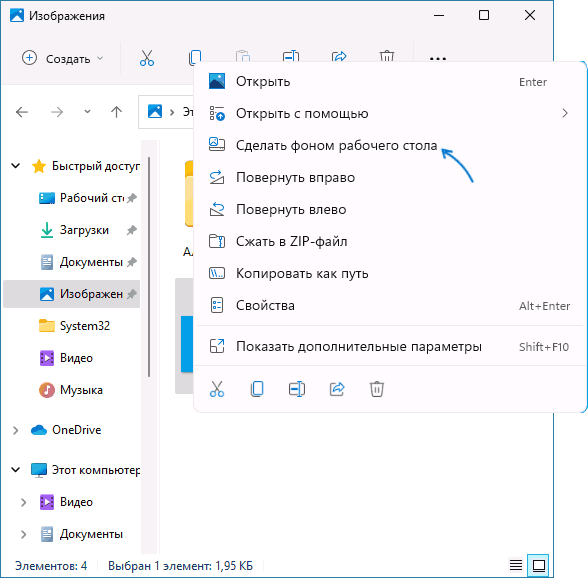
Найпростіший спосіб зміни шпалер – це контекстне меню Провідника:
- У Провіднику або на робочому столі правою кнопкою натисніть файл або фотографію.
- Виберіть пункт «Встановити тлом робочого столу».
2. Використання програми «Фотографії»
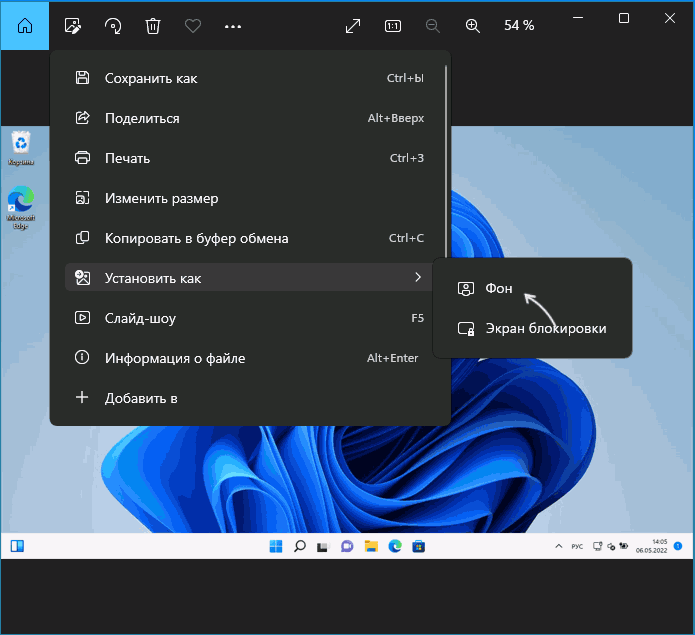
Якщо відкрити зображення у стандартній програмі «Фотографії», то в меню знайдеться пункт «Встановити як», де можна встановити поточну картинку як шпалери робочого столу або фону екрана блокування.
3. Графічний редактор Paint
У новій версії графічного редактора Paint є опція «Зробити тлом робочого столу».

4. Редактор реєстру
Ви також можете використовувати редактор реєстру для установки своїх шпалер:
- Натисніть правою кнопкою миші на кнопку «Пуск», виберіть пункт «Виконати», введіть
regeditі натисніть Enter. - Перейдіть до розділу HKEY_CURRENT_USERSOFTWAREMicrosoftWindowsCurrentVersionPolicies.
- Якщо в цьому розділі немає підрозділу з іменем
System, створіть його. - У правій панелі редактора реєстру натисніть правою кнопкою миші та оберіть «Створити» — «Рядковий параметр». Введіть назву
Wallpaper. - Двічі натисніть на створеному параметрі і вкажіть шлях до файлу зображення.

Фон буде змінено після виходу з системи та повторного входу або перезапуску Провідника через диспетчер завдань.
5. Використання локальної групової політики
У Windows 11/10 Pro ви можете використовувати gpedit.msc:
- Перейти до розділу “Конфігурація користувача” – “Адміністративні шаблони” – “Робочий стіл”.
- Двічі натисніть політику “Фонові малюнки робочого столу”, увімкніть її, вкажіть шлях до файлу зображення і стиль заповнення.
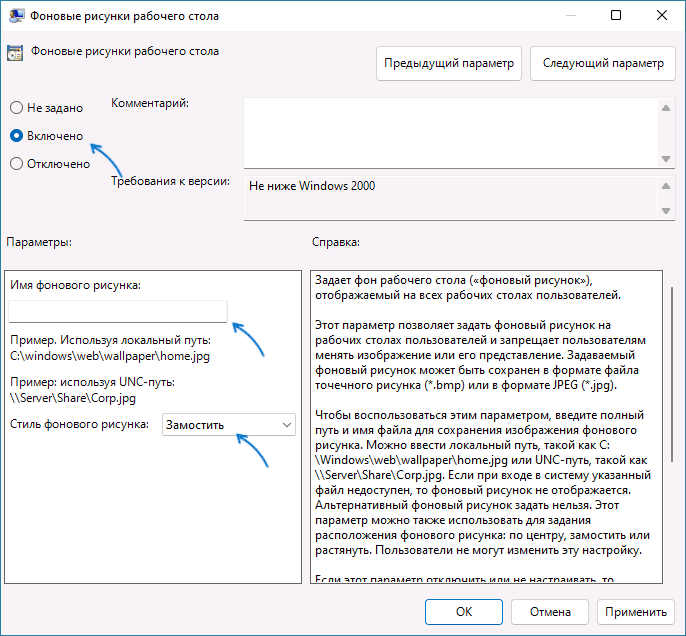
Після налаштувань і закриття редактора локальної групової політики може знадобитися перезапуск Провідника або вихід з системи для застосування змін.
Додаткова інформація
Важливо знати, що шпалери можуть зберігатися на вашому комп’ютері в окремих папках. Перевірте, де саме зберігаються шпалери робочого столу та екрана блокування, щоб їх легко знайти та використовувати в майбутньому.
