Як відключити клавіатуру на ноутбуці або ПК?
У цій інструкції ми розглянемо кілька способів відключити клавіатуру на ноутбуці або комп’ютері з Windows 10, 8 або 7. Це можна зробити як за допомогою вбудованих засобів системи, так і з використанням безкоштовних програм. Далі розглянемо обидва варіанти.
Навіщо відключати клавіатуру?
Відключення клавіатури може бути корисним у різних ситуаціях, наприклад:
- Перегляд мультфільму чи відео дітьми.
- Запобігання випадковим натисканням клавіш під час презентації.
- 5 Коли клавіатура може заважати при гри чи іншій роботі.
Вимкнення клавіатури через диспетчер пристроїв
Існує простий спосіб тимчасово відключити клавіатуру в Windows — через диспетчер пристроїв:
- Відкрийте диспетчер пристроїв. У Windows 10 та 8 це можна зробити правим кліком на кнопці «Пуск». У Windows 7 натискайте клавіші Win + R, введіть devmgmt.msc.
- Знайдіть розділ «Клавіатури», клацніть правою кнопкою на клавіатурі і виберіть Вимкнути. Якщо цього пункту немає, спробуйте Видалити.
- Підтвердіть вибір.

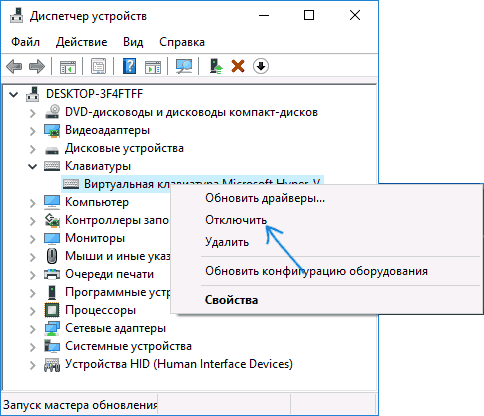
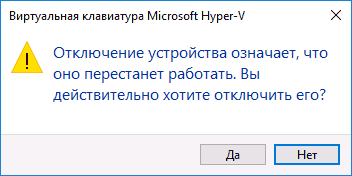
Закрийте диспетчер пристроїв, і клавіатура буде відключена. Щоб знову включити клавіатуру, повторіть дії, обравши пункт Задіяти або оновлення конфігурації обладнання, якщо клавіатура була видалена.
Сторонні програми для відключення клавіатури
Якщо вам потрібен більш зручний варіант для швидкого управління клавіатурою, ви можете скористатися спеціальними програмами. Розглянемо дві популярні безкоштовні програми:
Kid Key Lock
Ця програма не вимагає установки. Ось як з нею працювати:
- Завантажте Portable версію з офіційного сайту.
- Запустіть kidkeylock.exe.
- Для налаштування натисніть kklsetup, а для виходу — kklquit.
У налаштуваннях Kid Key Lock можна:
- Заблокувати окремі кнопки миші.
- Заблокувати клавіші або всю клавіатуру.
KeyFreeze
Ця програма вимагає установки, але має простий інтерфейс:
- Після запуску натисніть кнопку Lock Keyboard and Mouse для відключення клавіатури та миші.
- Щоб відключити блокування, натисніть Esc.
Оскільки купівлі та завантаження сторонніх програм можуть не завжди бути зручними, спробуйте спочатку методи через диспетчер пристроїв.
Ці способи допоможуть вам легко керувати вашою клавіатурою під час перегляду відео або в інших ситуаціях, коли це необхідно.
