Багато ноутбуків сьогодні постачаються з сенсорними екранами: для одних власників це може бути зручним, а для інших — заважати, особливо якщо сенсор починає неправильно працювати або випадково спрацьовувати. У цій статті ми розглянемо, як можна відключити сенсорний екран на ноутбуці.
Вимкнення сенсорного екрана через диспетчер пристроїв
У параметрах Windows 11 і Windows 10 немає опції для відключення сенсорного екрана, якщо ваш ноутбук ним обладнаний. Тому для відключення доведеться звернутися до диспетчера пристроїв. Дотримуйтесь наступних кроків:
- Відкрийте диспетчер пристроїв. Це можна зробити шляхом правого кліку на кнопці “Пуск” або за допомогою команди
devmgmt.mscу вікні “Виконати” (Win+R). - У диспетчері пристроїв у розділі “Пристрої HID” знайдіть “HID-сумісний сенсорний екран” (HID-Compliant Touchscreen). Натисніть правою кнопкою миші і виберіть “Вимкнути пристрій”.

- Підтвердьте вимкнення пристрою.
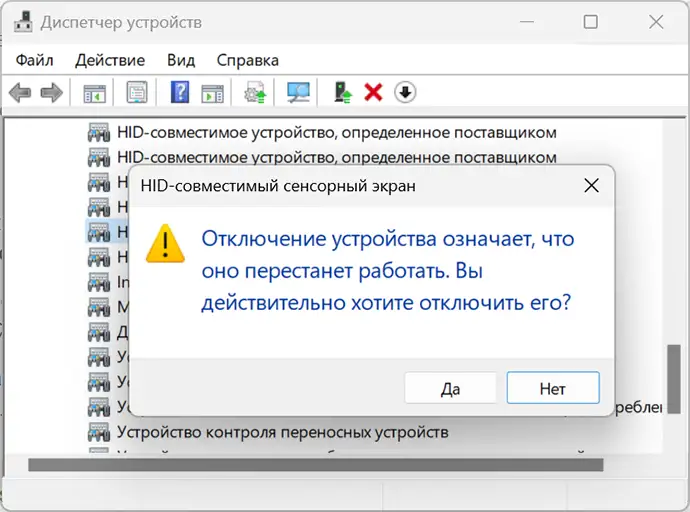
Якщо у списку є кілька пристроїв з таким іменем, вимкніть їх усі. В результаті сенсорний екран буде деактивовано, і його торкання не призведе до виконання жодних дій.
Додаткова інформація
- Щоб знову ввімкнути сенсорний екран, повторіть дії, але виберіть “Увімкнути пристрій” у контекстному меню.
- Якщо сенсорний екран не відображається у списку, у меню диспетчера пристроїв виберіть “Вигляд” — “Показати приховані пристрої”.
- Деякі виробники можуть надавати можливість відключення сенсорного екрана через фірмові утиліти або функціональні клавіші. Якщо у вас є така опція, краще скористайтеся нею.
Якщо ви знайшли спосіб відключення сенсорного екрана на вашому ноутбуці, поділіться своїм досвідом у коментарях!
