Оновлення Windows 11, яке відбулося приблизно півроку тому, принесло можливість використовувати шпалери «Windows: Цікаве» або Windows Spotlight як фон робочого столу. Аналогічна можливість з’явилася й у Windows 10. При використанні таких шпалер є один нюанс, який деякі користувачі можуть вважати недоліком: відображення значка «Додаткова інформація про це зображення» на робочому столі. Якщо бажаєте, його можна прибрати. У цій інструкції — про те, як це зробити.
Способи прибрати значок «Додаткова інформація про це зображення»
- Зміна фону на фото
- Редактор реєстру
- ExplorerPatcher
Установка статичного фото як фону робочого столу
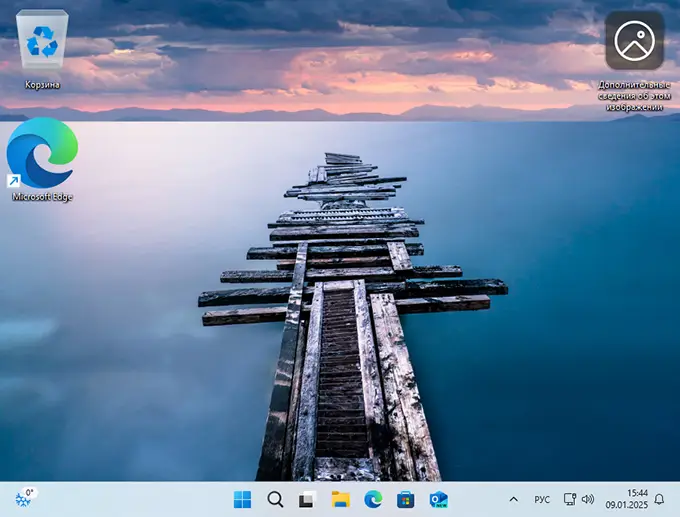
Найпростіший варіант, якщо шпалери «Windows: Цікаве» вам не потрібні — встановити обране вами зображення в якості фону (шпалер) робочого столу. Це автоматично призведе до зникнення вказаного значка. Для цього виконайте наступні прості кроки:
- Відкрийте параметри персоналізації (наприклад, через меню правого кліку на робочому столі або в додатку «Параметри»), перейдіть у розділ «Фон».
- Виберіть «Фото» замість «Windows: Цікаве» та вкажіть картинку робочого столу з запропонованих або виберіть інше зображення з комп’ютера.
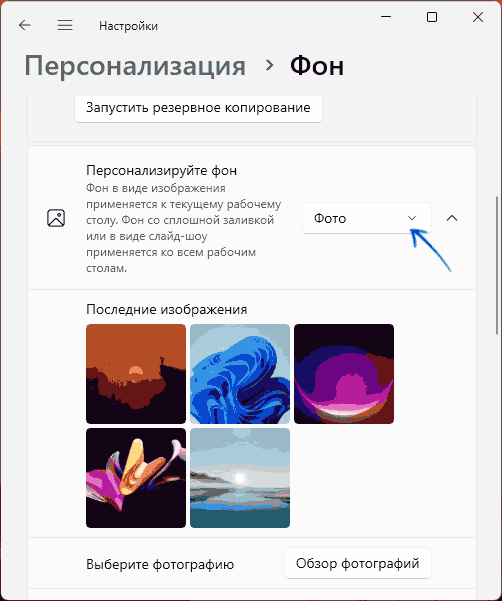
Сразу після цього іконка для отримання додаткової інформації зникне з робочого столу. Цей спосіб підходить лише в тому випадку, якщо автоматично оновлювані шпалери від Microsoft вам не потрібні. Якщо ж ви хочете залишити їх, але при цьому не бачити зайвий значок, скористайтеся одним із наступних варіантів.
Вимкнення значка «Додаткова інформація про це зображення» через редактор реєстру
Перший спосіб не передбачає використання будь-яких сторонніх засобів налаштування оформлення Windows 11, достатньо додати значення в реєстр. Важливо: під час використання цього способу будуть скинуті розташування значків на робочому столі, тому потрібно буде розставити їх заново.
Кроки будуть такими:
- Запустіть редактор реєстру. Для цього натисніть правою кнопкою миші на кнопці «Пуск», виберіть пункт «Виконати», введіть regedit і натисніть Enter.
- У редакторі реєстру перейдіть до розділу HKEY_CURRENT_USERSoftwareMicrosoftWindowsCurrentVersionExplorerHideDesktopIconsNewStartPanel.
- Натисніть правою кнопкою миші в порожньому місці правої панелі редактора реєстру і виберіть пункт «Створити» — «Параметр DWORD (32-біта)».
- Введіть назву {2cc5ca98-6485-489a-920e-b3e88a6ccce3} для нового параметра.
- Подвійно натисніть на параметр і задайте значення 1, застосуйте налаштування та закрийте редактор реєстру.
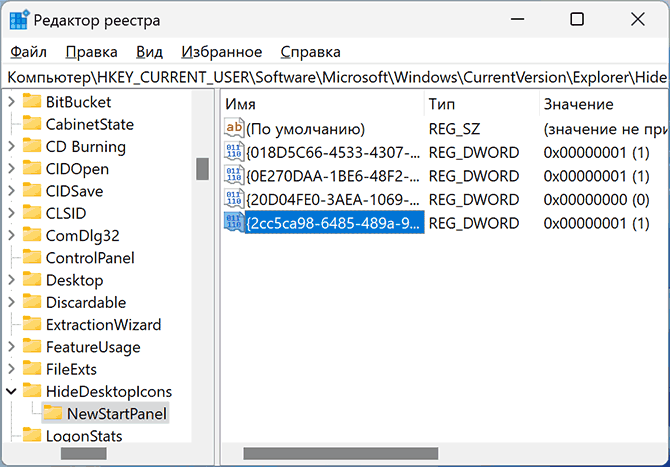
Додаткова можливість, якщо попередній варіант не спрацював — зайти в розділ реєстру HKEY_CURRENT_USERSoftwareMicrosoftWindowsCurrentVersionExplorerDesktopNameSpace та видалити підрозділ з назвою {2cc5ca98-6485-489a-920e-b3e88a6ccce3} в ньому, або всі вкладені підрозділи, якщо підрозділ з вказаною назвою знайти не вдається.

Зазвичай, залишиться натиснути клавішу F5 на клавіатурі при активному робочому столі для оновлення його вмісту, кнопка «Додаткова інформація про це зображення» зникне. Якщо цього не сталося — вийдіть з системи та знову увійдіть у неї, або перезавантажте систему.
Також можна створити REG-файл зі наступним кодом і додати його в реєстр:
Windows Registry Editor Version 5.00 [HKEY_CURRENT_USERSoftwareMicrosoftWindowsCurrentVersionExplorerHideDesktopIconsNewStartPanel] "{2cc5ca98-6485-489a-920e-b3e88a6ccce3}"=dword:00000001 [-HKEY_CURRENT_USERSoftwareMicrosoftWindowsCurrentVersionExplorerDesktopNameSpace{2cc5ca98-6485-489a-920e-b3e88a6ccce3}]
Видалення значка в ExplorerPatcher
Безкоштовна програма ExplorerPatcher дозволяє налаштувати багато аспектів оформлення Windows 11, в тому числі і прибрати значок, що з’являється при виборі шпалер робочого столу «Windows: Цікаве». Оновлення: утиліта може працювати некоректно в останніх версіях Windows 11, а також позначатися як небажана вбудованим антивірусом. Краще скористатися попереднім способом.
Скачайте останню версію ExplorerPatcher з офіційного сайту розробника https://github.com/valinet/ExplorerPatcher/ і запустіть завантажений файл. На короткий час ви побачите робочий стіл, потім увімкнеться класична панель задач Windows 10 в Windows 11 (це можна потім скасувати).
- Натисніть правою кнопкою миші по пустому місцю панелі задач і виберіть пункт «Властивості», це відкриє інтерфейс ExplorerPatcher.
- В головному вікні в пункті «Taskbar» ви можете повернути стиль Windows 11 — вкажіть відповідне значення в пункті «Taskbar Style».
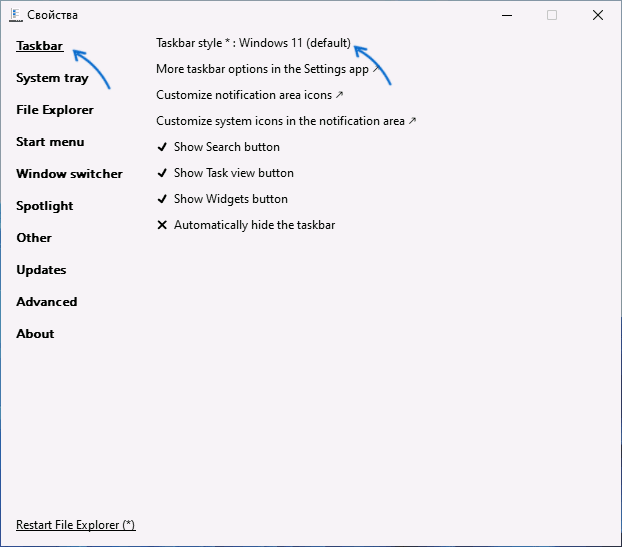
Перейдіть у розділ «Spotlight» (відображається лише якщо ви ввімкнули шпалери Windows: Цікаве), встановіть позначку «Сховати значок Додаткова інформація про це зображення».
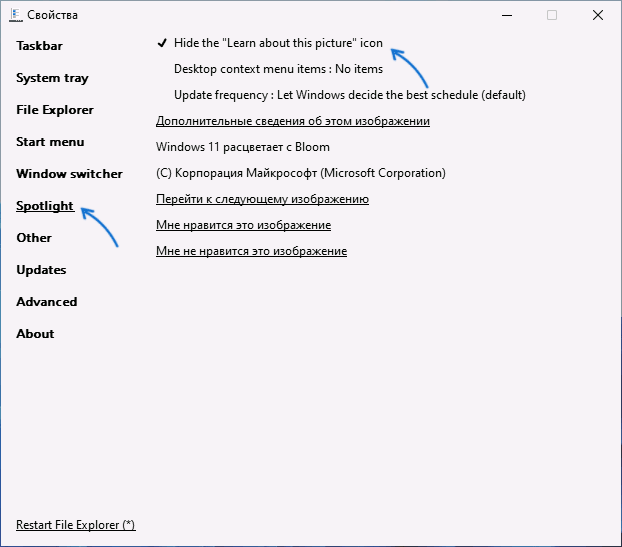
Натисніть «Перезапустити Провідник» внизу зліва вікна програми для перезапуску провідника та застосування налаштувань.
До речі, у програмі можна виконати ще багато інших дій: прибрати розділ «Рекомендуємо» з меню Пуск, вимкнути групування значків на панелі задач, налаштувати так, щоб меню Пуск завжди відкривалося у розділі «Всі програми» і багато іншого.
