Відновлення працездатності Windows 11/10 може бути досягнуто різними засобами — відновлення системних файлів, точки відновлення, скидання до початкового стану можуть бути корисні, але не завжди ефективні. У таких випадках є інший варіант — використання “Оновлення на місці” для виправлення більшості помилок системи зберігаючи дані, програми та налаштування користувача.
Як виконати In-Place Upgrade Windows 11 і Windows 10
- ISO-образ
- Media Creation Tool
- Додаткова інформація
Використання ISO-образу
Оновлення на місці дозволяє переустановити Windows 11/10, виправляючи більшість помилок, викликаних проблемами у вбудованих додатках (включаючи ті, що відповідають за роботу меню “Пуск” та інших системних елементів), службах і файлах системи, зберігаючи при цьому користувацькі дані та встановлені програми. Щоб виконати дії, потрібно дотримуватись таких умов:
- Поточна версія Windows повинна запускатися.
- Необхідно мати достатньо вільного місця на системному диску — в ідеалі 20 та більше Гб.
- Якщо дії виконуються на ноутбуці, його потрібно підключити до зарядного пристрою.
Найпростіший спосіб виконання In-Place Upgrade — використання ISO-образу Windows 11/10. Дії в такому випадку будуть наступними:
- Скачайте ISO-образ Windows 11/10 з такою ж або більш новою версією системи, що вже встановлена на комп’ютері. Краще не залишати файл образу в папці “Завантаження” або “Робочий стіл”, а перемістити його в окрему папку на диску або на інший диск.
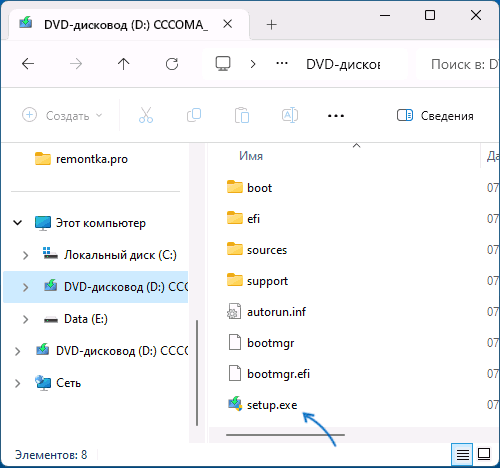
- Смонтируйте образ ISO в системі: клацніть правою кнопкою миші по ньому — “Підключити”.
- В провіднику з’явиться новий віртуальний “DVD-диск”, відкрийте його та запустіть файл setup.exe з нього.
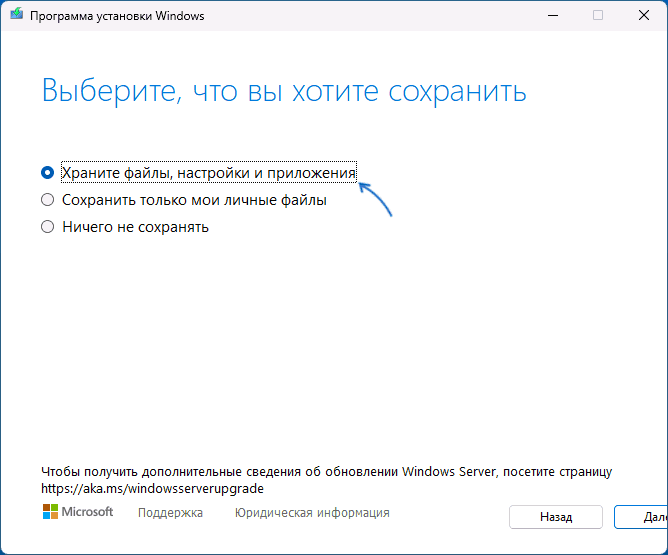
- Пройдіть початкові етапи: очікування перевірки наявності оновлень, прийняття ліцензії та інші, після чого на екрані “Виберіть, що ви хочете зберегти” відмітьте опцію “Зберігайте файли, налаштування та програми”. Натисніть “Далі”.
- Дочекайтеся завершення установки. Після закінчення процесу ви зможете зайти в переустановлену і виправлену Windows. Підключений раніше ISO-образ можна відключити.
Використання Media Creation Tool (Windows 10)
Для виконання “Оновлення на місці” в Windows 10 можна використовувати не ISO-образ, а утиліту Media Creation Tool. Дії будуть такими:
- Зайдіть на офіційний сайт Microsoft і натисніть кнопку “Завантажити засіб зараз”, дочекайтеся завантаження утиліти.
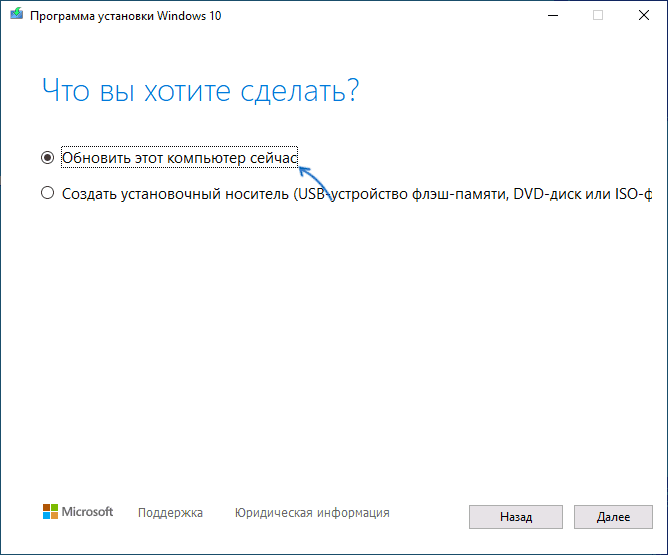
- Запустіть завантажену утиліту, натисніть “Далі”, потім виберіть пункт “Оновити цей комп’ютер зараз” і натисніть “Далі”.
- Дочекайтеся завершення завантаження файлів для установки Windows 10.
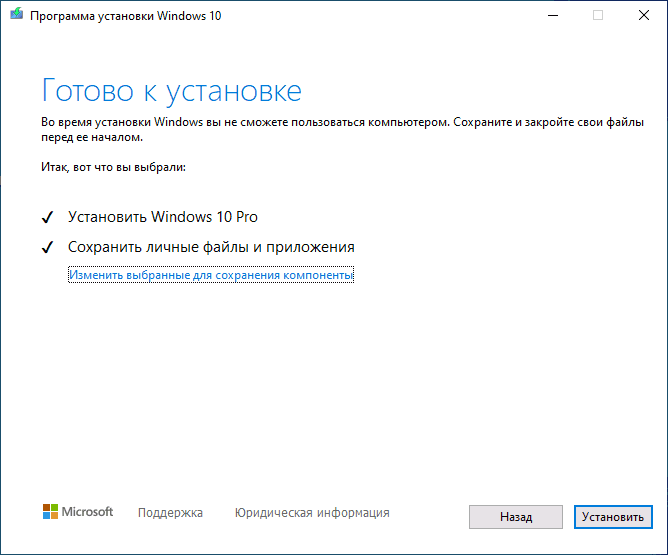
- Прийміть умови ліцензії, дочекайтеся перевірки наявності оновлень, а на екрані “Готово до установки” залиште відміченим пункт “Зберегти особисті файли та програми” і натисніть кнопку “Встановити”.
- Дочекайтеся завершення установки. Після успішного завершення установки ви зможете зайти в систему з вашою колишньою обліковою записю і розпочати роботу.
Додаткова інформація
Деякі додаткові нюанси, які можуть бути корисними при виконанні описаних дій:
- Після успішного виконання переустановлення має сенс очистити диск, зокрема — видалити папку Windows.old з комп’ютера.
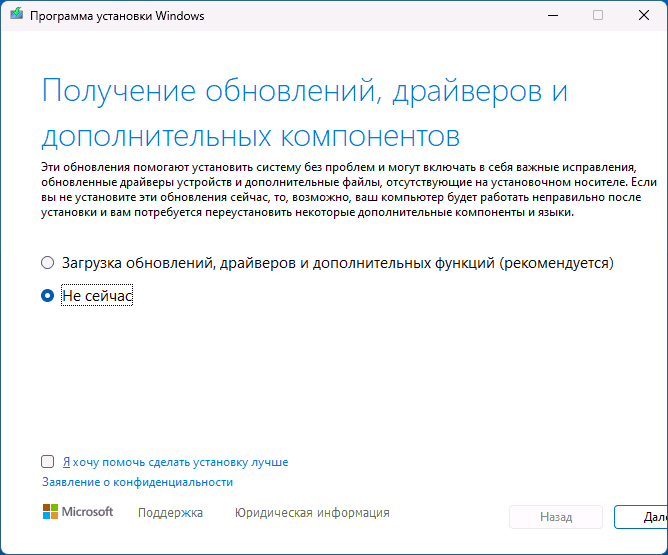
- Якщо процес зависає на етапі перевірки наявності оновлень, то при використанні першого способу ви можете натиснути “Налаштування завантаження оновлень програмою установки” на першому екрані та вибрати опцію “Не зараз”.
Сподіваюсь, інструкція була корисною. Якщо у вас залишилися запитання, ви можете задати їх у коментарях нижче. У Windows 11 при наявності доступу до Інтернету все описане можна виконати прямо в Параметрах, деталі дивіться в інструкції по відновленню Windows 11 в Центрі оновлення.
