Що таке диск відновлення Windows 11
Диск відновлення Windows 11 – це завантажувальна флешка, що містить корисні інструменти для виправлення роботи операційної системи. Він може стати в нагоді в ситуаціях, коли система не запускається або функціонує неправильно. За допомогою цього диска ви можете:
- Використовувати команди командного рядка;
- Відновлювати систему з точок відновлення;
- Виконати скидання Windows 11 до заводських налаштувань без збереження даних (але з драйверами).
Створення диска відновлення в панелі управління
Для створення диска відновлення Windows 11 вам знадобиться флешка об’ємом не менше 16 Гб, усі дані з якої будуть видалені. Підключіть накопичувач і дотримуйтесь наступних кроків:
- Відкрийте панель управління Windows 11, а в ній – розділ «Відновлення» (пункт з’являється, коли в полі «Перегляд» вибрано «Значки»).
- Натисніть «Створення диска відновлення».
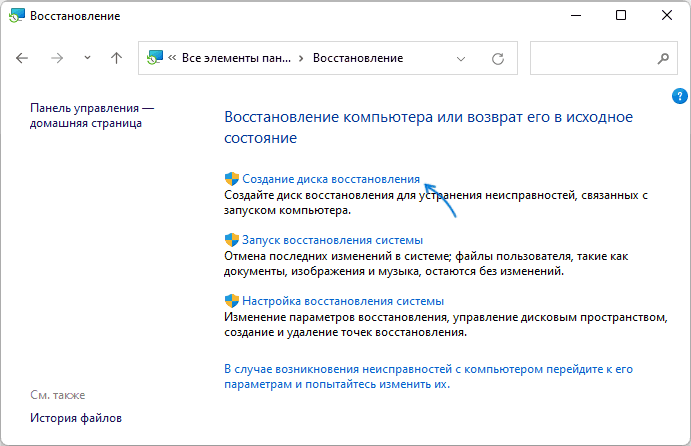
- Запуститься майстер створення дисків відновлення з включеною за замовчуванням опцією копіювання системних файлів (рекомендується залишити включеною).
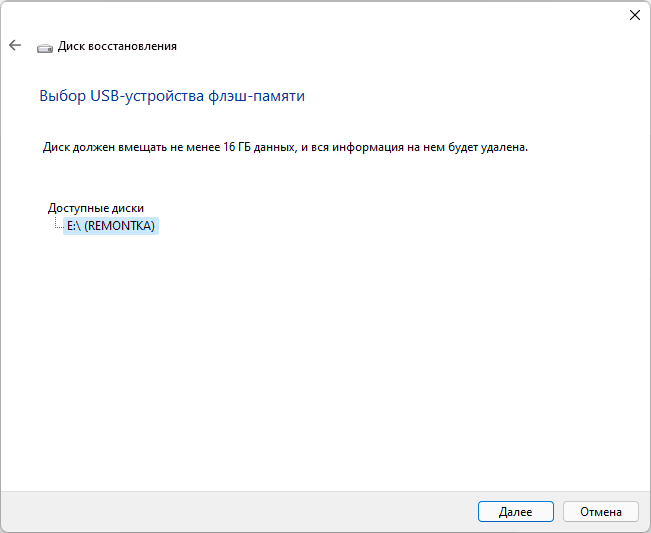
- Коли з’явиться запит, виберіть USB-накопичувач, який буде використовуватися для створення диска відновлення, та натисніть «Далі».
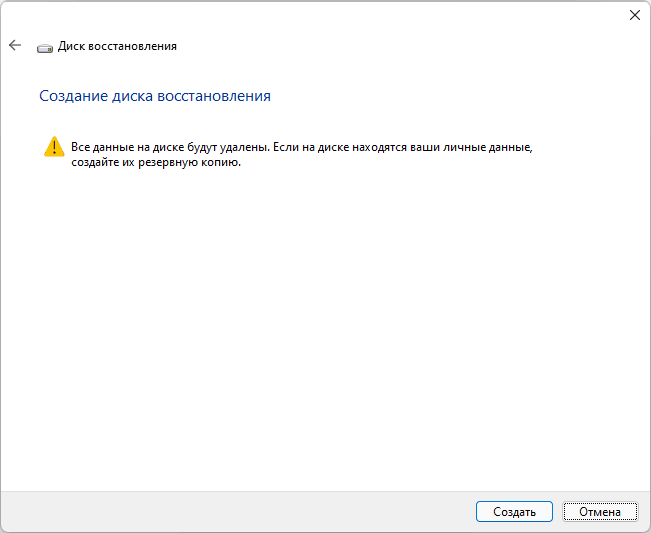
- Підтвердіть, що усвідомлюєте видалення всіх даних з фізичного диска, та натисніть кнопку «Створити».
- Дочекайтесь завершення створення диска відновлення (це може зайняти багато часу).
Диск відновлення Windows 11 готовий до використання. 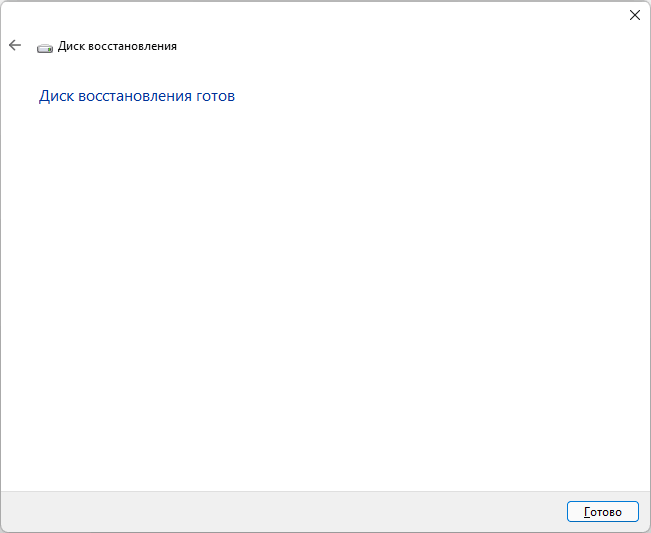
Використання диска відновлення
Щоб скористатися диском відновлення, підключіть флешку до комп’ютера або ноутбука, налаштуйте завантаження з флешки в BIOS або скористайтеся Boot Menu. Після завантаження ви побачите наступний екран:
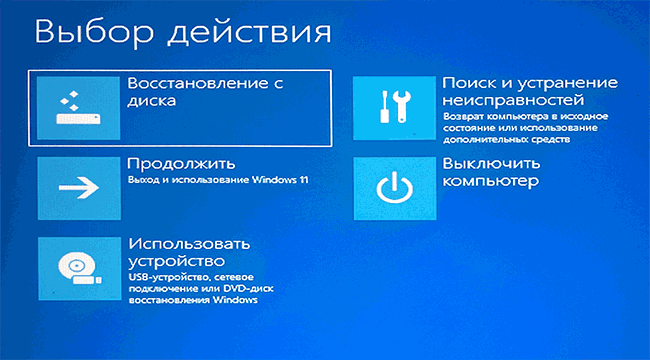
Пункт «Відновлення з диска» дозволяє очистити диски і відновити Windows 11 до «заводського стану». У розділі «Пошук і усунення несправностей» ви можете використовувати системні інструменти для виправлення роботи поточної системи: командний рядок для відновлення завантажувача, засоби роботи з точками відновлення і резервними копіями системи.
Використання завантажувальної флешки Windows 11 як диска відновлення
Якщо у вас є завантажувальна установча флешка Windows 11, її також можна використовувати як диск відновлення з деякими відмінностями:
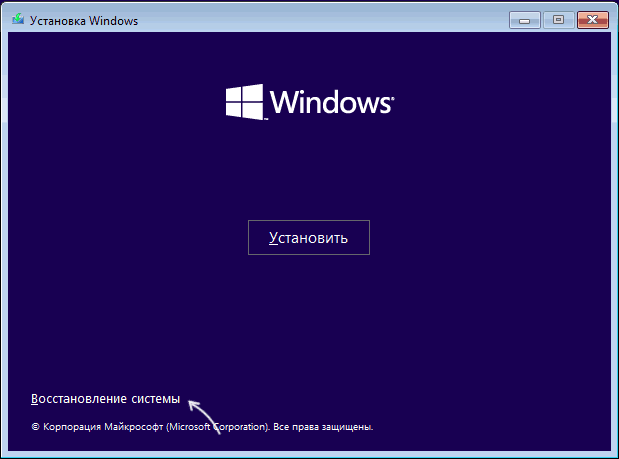
- Завантажтеся з завантажувальної флешки Windows 11 і натисніть «Далі» на першому екрані програми установки.
- На наступному екрані внизу зліва натисніть «Відновлення системи».
- Ви потрапите на екран, де буде пункт «Пошук і усунення несправностей» з тими ж інструментами для відновлення працездатності успішно встановленої ОС, що і в попередньому випадку.
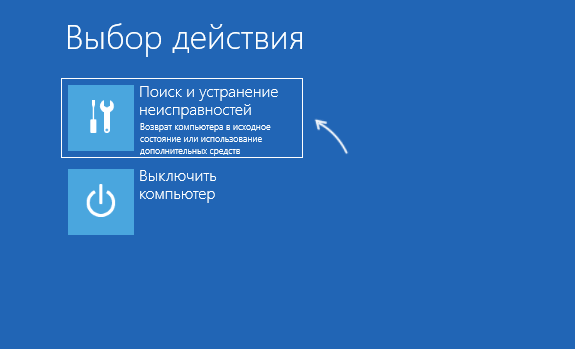
Відмінність: стандартний диск відновлення дозволяє виконати скидання Windows 11, зберігаючи драйвери, а за даним варіантом такої можливості немає, але можна виконати чисту установку системи при необхідності.
