Включена функция ускорения мыши
За замовчуванням у Windows активована функція прискорення миші (покращена точність установки покажчика). Це може бути зручним при використанні комп’ютера для роботи, але, згідно з відгуками багатьох користувачів, які спеціалізуються на іграх, вона може заважати точності прицілювання або виконання інших ігрових завдань. Тому функцію краще відключити.
Способи відключення прискорення миші в Windows
- Панель керування
- Редактор реєстру
- Додаткова інформація
Відключення прискорення миші в Панелі керування
Основний спосіб відключення прискорення миші у всіх останніх версіях Windows — використовувати її налаштування в панелі керування. Виконайте наступні кроки:
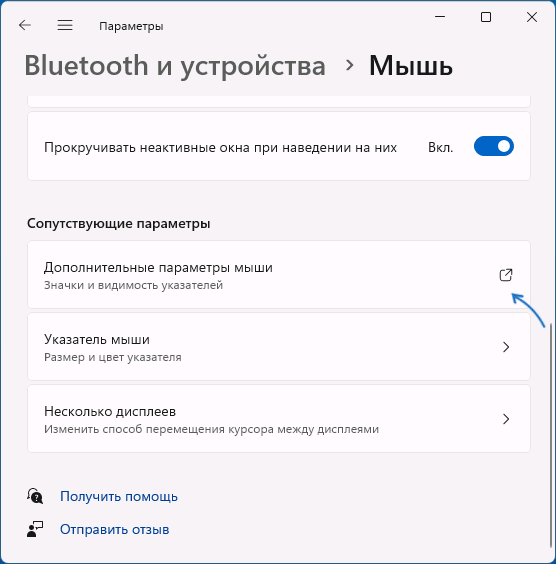
- Натисніть клавіші Win+R на клавіатурі, введіть main.cpl і натисніть Enter, або зайдіть у Параметри — Bluetooth та пристрої — Миша — Додаткові параметри миші.
- Перейдіть на вкладку Параметри покажчика.
- Зніміть позначку Увімкнути підвищену точність установки покажчика і натисніть Ок.
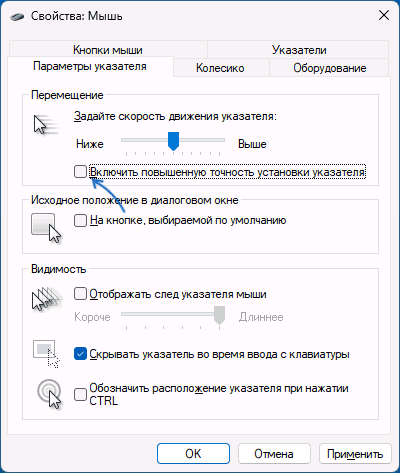
Готово, прискорення покажчика миші відключено. Зазвичай цього способу буває достатньо, але за бажанням ви можете виконати ті ж дії і альтернативними методами.
В редакторі реєстру
Відключення прискорення покажчика миші можливе також у реєстрі Windows, для цього виконайте наступні дії:
- Натисніть клавіші Win+R на клавіатурі, введіть regedit і натисніть Enter.
- Перейдіть до розділу реєстру: HKEY_CURRENT_USERControl PanelMouse.
- Змініть значення параметрів (подвійним клацанням по відповідному параметру і вказуючи нове значення) MouseSpeed, MouseThreshold1 і MouseThreshold2 на 0.
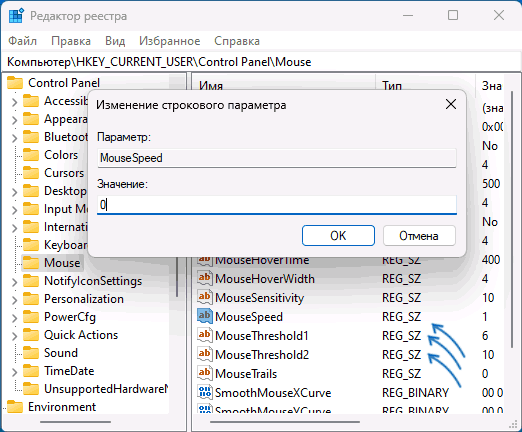
Це повністю відключить функцію прискорення миші в Windows.
Повернення значень за замовчуванням
Якщо в подальшому з’явиться необхідність повернути значення за замовчуванням:
- MouseSpeed — 1
- MouseThreshold1 — 6
- MouseThreshold2 — 10
Додаткова інформація
Суть функції прискорення миші або покращеної точності установки покажчика в тому, що в залежності від швидкості, з якою ви рухаєте мишу, відстань, на яку буде переміщатися покажчик на екрані за кожен пройдений сантиметр поверхні, буде відрізнятися.
Окрім описаних способів відключення прискорення миші, можливе використання наступних методів:
- Увімкнення та вимкнення прискорення миші може бути доступним у фірмовому ПЗ миші, з можливістю автоматичного вимкнення в іграх.
- В інтернеті можна знайти додаткові можливості відключення прискорення миші: reg-файли CPL Mouse Fix та MarkC Mouse Acceleration Fix, драйвер і ПЗ для управління прискоренням миші Raw Accel та інші.
При їх використанні рекомендується не видаляти відповідні reg-файли з комп’ютера: вони можуть знадобитися, коли потрібно буде повернути налаштування за замовчуванням.
Корисні посилання
На близьку тему може бути корисним:
- Як дізнатися DPI миші
- Як налаштувати чутливість миші в Windows
