У цій інструкції поетапно показано кілька способів, які дозволять легко створити завантажувальну флешку Mac OS X Yosemite. Такий накопичувач може стати в нагоді, якщо ви хочете здійснити чисту установку Yosemite на ваш Mac, швидко встановити систему на кілька Mac і MacBook без завантаження на кожному, а також для установки на комп’ютерах з архітектурою Intel.
Підготовка USB-накопичувача
У перших двох способах USB-накопичувач буде створений у OS X, а пізніше розглянемо, як зробити завантажувальну флешку OS X Yosemite у Windows. Для всіх описаних варіантів рекомендується USB-накопичувач об’ємом не менше 16 Гб або зовнішній жорсткий диск (хоча підійде й флешка на 8 Гб).
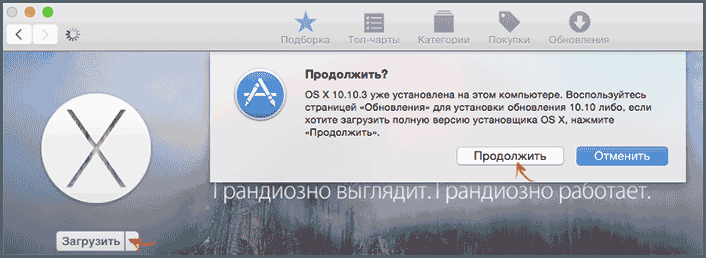
Перед початком процесу, завантажте OS X Yosemite з Apple App Store. Сразу після завершення завантаження відкриється вікно установки системи — закрийте його.
Підключіть флешку до вашого Mac та запустіть Дискову утиліту (можете скористатися пошуком Spotlight, якщо не знаєте, де її шукати).
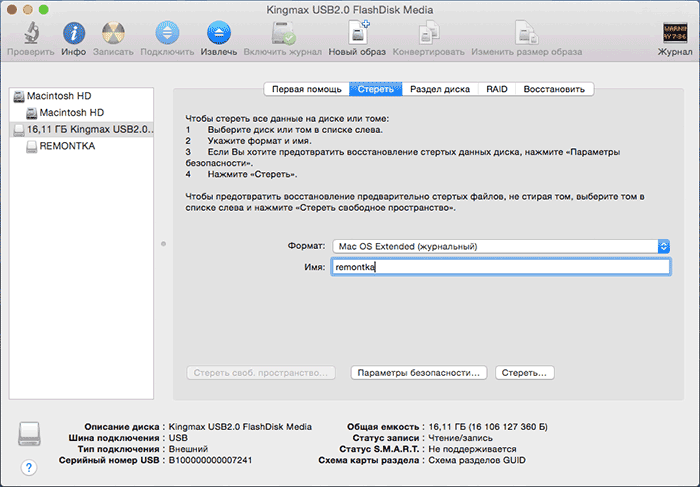
Форматування флешки
У Дисковій утиліті виконайте наступні дії:
- Виберіть ваш накопичувач.
- Перейдіть на вкладку «Стерти».
- У якості формату оберіть «Mac OS Extended (журнальний)».
- Натисніть кнопку «Стерти» та підтвердіть форматування.
Створення розділів
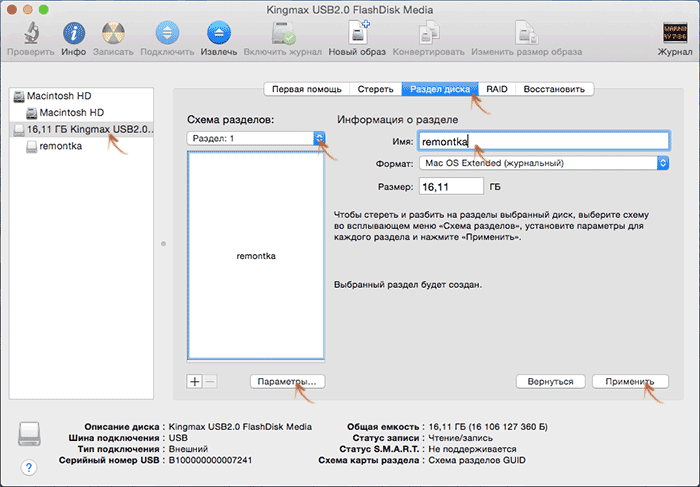
Після завершення форматування:
- Виберіть вкладку «Розділ диска» у Дисковій утиліті.
- У списку «Схема розділів» вкажіть «Розділ: 1».
- У полі «Ім’я» введіть ім’я латиницею, що складається з одного слова.
- Натисніть кнопку «Параметри» та переконайтеся, що там встановлено «Схема розділів GUID».
- Натисніть кнопку «Застосувати» та підтвердіть створення схеми розділів.
Запис OS X Yosemite
Наступний етап — запис OS X Yosemite на флешку за допомогою команди в терміналі.
Запустіть Термінал, це можна зробити через Spotlight або знайти в папці «Утиліти» у програмах.
У терміналі введіть команду (увага: в цій команді потрібно замінити remontka на ту назву розділу, яку ви дали в попередньому пункті):
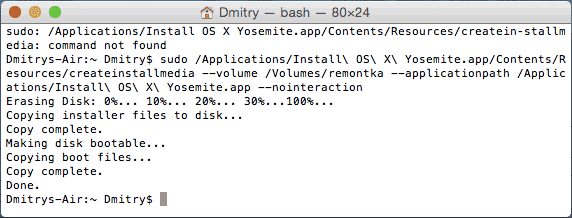
sudo /Applications/Install OS X Yosemite.app/Contents/Resources/createinstallmedia --volume /Volumes/remontka --applicationpath /Applications/Install OS X Yosemite.app --nointeraction
Введіть пароль для підтвердження дії (несмотря на те, що під час вводу процес не відображається, пароль все одно вводиться).
Дочекайтеся завершення копіювання файлів установника на накопичувач (процес може зайняти достатньо тривалий час. По завершенні ви побачите повідомлення Done в терміналі).
Готово, завантажувальна флешка OS X Yosemite готова до використання. Щоб встановити систему з неї на Mac і MacBook, вимкніть комп’ютер, вставте флешку, а потім увімкніть комп’ютер, утримуючи клавішу Option (Alt).
Використання програми DiskMaker X
Якщо вам не хочеться використовувати термінал, а потрібна проста програма для створення завантажувальної флешки OS X Yosemite на Mac, DiskMaker X — відмінний варіант для цього. Завантажити програму можна з офіційного сайту.
Так само, як у попередньому способі, перед використанням програми завантажте Yosemite з App Store, після чого запустіть DiskMaker X.
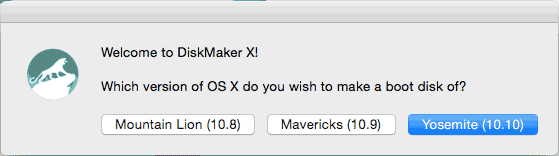
На першому етапі вам потрібно вказати, яку версію системи потрібно записати на флешку — у нашому випадку це Yosemite.
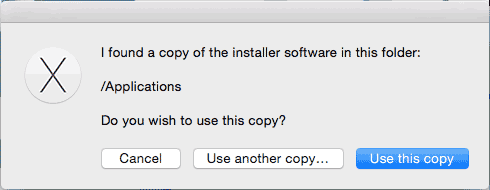
Після цього програма знайде загружений раніше дистрибутив OS X і запропонує використовувати його. Натисніть «Use this copy» (але ви також можете вибрати інший образ, якщо він у вас є).
Після цього залишиться лише вибрати флешку, на яку буде здійснено запис, погодитися з видаленням усіх даних та дочекатися завершення копіювання файлів.
Завантажувальна флешка OS X Yosemite у Windows
Найшвидший і зручний спосіб запису завантажувального USB-накопичувача з Yosemite у Windows — використання програми TransMac. Вона платна, але працює 15 днів без необхідності покупки. Завантажити програму можна з офіційного сайту.
Для створення завантажувальної флешки вам знадобиться образ OS X Yosemite у форматі .dmg. Якщо він у вас є, підключіть накопичувач до комп’ютера та запустіть програму TransMac від імені адміністратора.
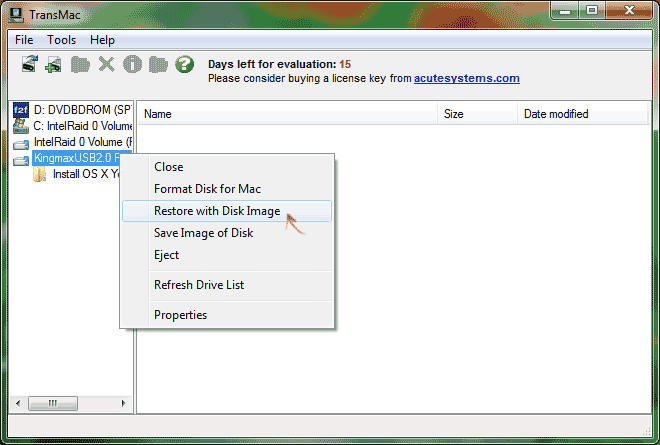
У списку зліва клацніть правою кнопкою по потрібному USB-накопичувачеві та виберіть пункт контекстного меню «Restore with Disk Image».
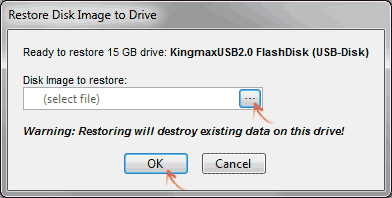
Вкажіть шлях до файлу образу OS X, погодьтеся з попередженнями щодо видалення даних з диска та дочекайтеся завершення копіювання всіх файлів з образу — завантажувальна флешка готова.
