Тема сьогоднішньої інструкції – створення завантажувальної флешки Ubuntu. Ми розглянемо не тільки процес установки Ubuntu на флешку, а й створення завантажувального накопичувача для встановлення операційної системи або використання в режимі LiveUSB. Зробимо це з використанням Windows та Ubuntu.
Що потрібно для створення завантажувальної флешки
- Образ ISO Ubuntu: Останню версію дистрибутива можна безкоштовно завантажити з офіційної сторінки.
- USB флешка: Рекомендується використовувати флешку об’ємом не менше 4 ГБ.
Завантаження образу Ubuntu
Ви можете завантажити ISO образ Ubuntu через різні методи, включаючи:
- Завантаження через торрент
- З FTP-сервісів
- Використання дзеркал для завантаження образу ISO
Створення завантажувальної флешки в Windows
Щоб швидко створити завантажувальну флешку з Ubuntu на Windows, скористайтеся безкоштовною програмою Unetbootin. Перед початком обов’язково відформатуйте флешку в FAT32, використовуючи стандартні налаштування форматування у Windows.

Після запуску програми виконайте наступні кроки:
- Вкажіть шлях до образу ISO з Ubuntu.
- Виберіть букву флешки (якщо підключено одну флешку, вона визначиться автоматично).
- Натисніть кнопку «Ок» і дочекайтеся завершення роботи програми.
Завантаження з флешки
Щоб завантажитися з флешки для установки Ubuntu на комп’ютер або використання в режимі LiveUSB, потрібно налаштувати BIOS для завантаження з флешки.
Примітка: Операцію можна виконати також за допомогою програм WinSetupFromUSB, XBoot та багатьох інших. Більше інформації можна знайти в статті про створення завантажувальних флешок.
Створення завантажувального носія з Ubuntu
Створення завантажувальної флешки з самої Ubuntu – це простий процес.
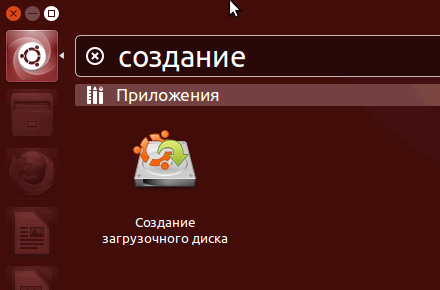
1. Знайдіть стандартну програму «Створення завантажувального диска» у списку додатків.
2. Натисніть кнопку «Створити завантажувальний диск».
На жаль, не можу продемонструвати весь процес через обмеження віртуальної машини, але попередні зображення дають загальне уявлення про дії, які необхідно виконати.
Також можливо створити флешку з Ubuntu в Mac OS X, про що я розповім в наступних статтях.
