У цій інструкції докладно описано, як створити завантажувальну флешку Windows 10 різними способами — з використанням офіційних засобів, наданих компанією Майкрософт, або сторонніх програм.
Способи створення завантажувальної флешки Windows 10
- Media Creation Tool
- Rufus
- Ventoy
- Без програм
- UltraISO
- Windows USB/DVD Download Tool
- WinSetupFromUSB
Media Creation Tool
Після виходу фінальної версії нової ОС на сайті Майкрософт з’явилася офіційна утиліта Windows 10 Installation Media Creation Tool (тепер Microsoft Media Creation Tool), що дозволяє створити завантажувальну флешку для подальшої установки системи.
Ця програма автоматично завантажує на накопичувач останню версію Windows 10, створюючи USB-накопичувач, який підходить як для режиму UEFI, так і для Legacy. Ви отримаєте оригінальну Windows 10 Pro (Професійна), Home (Домашня) або Home для одного мови.
Якщо у вас є ключ Windows 10 або цифрова ліцензія, ви можете виконати чисту установку. У разі, якщо на комп’ютері вже була ліцензійна Windows 10 або 8.1, пропустіть ввід ключа, натиснувши «У мене немає ключа продукту» — система активується автоматично при підключенні до Інтернету.
Процес створення завантажувальної флешки Windows 10 офіційним способом виглядає наступним чином. Рекомендується підключити накопичувач з обсягом не менше 8 Гб, оскільки дані з нього будуть видалені:
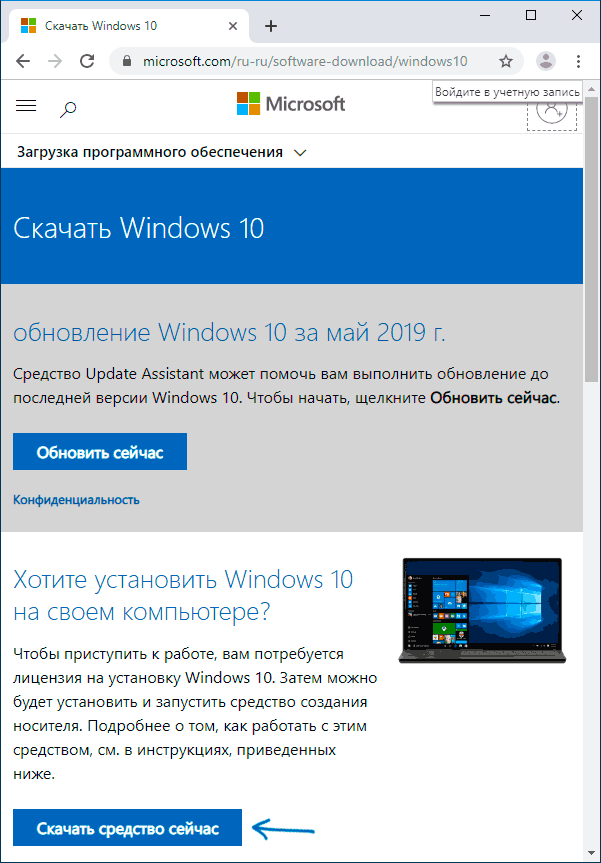
- Завантажте утиліту для створення завантажувальної флешки Windows 10 Microsoft Installation Media Creation Tool, натиснувши кнопку «Завантажити засіб зараз».
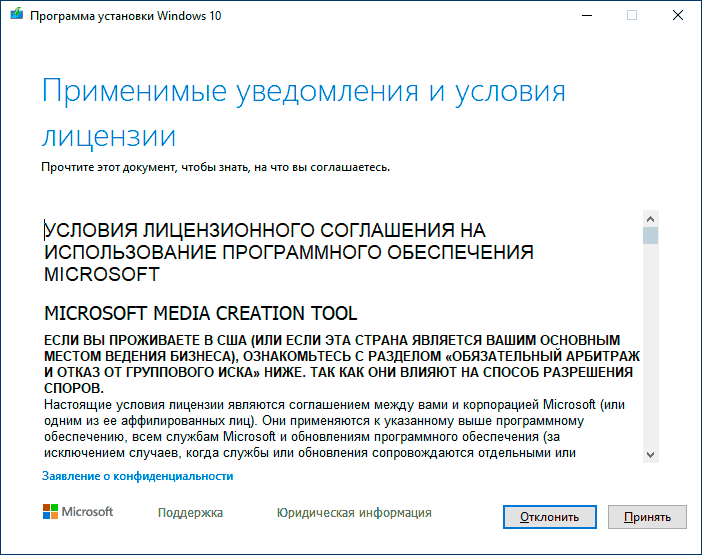
- Запустіть завантажену утиліту та прийміть умови ліцензійної угоди.
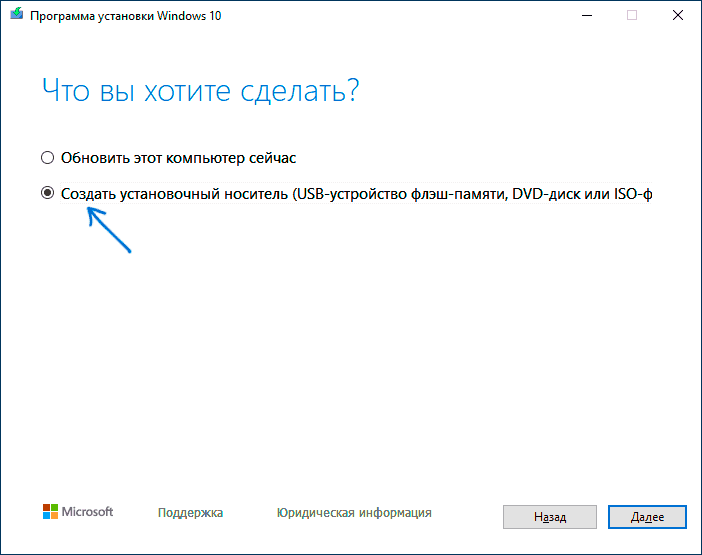
- Виберіть пункт «Створити установочний носій (USB-накопичувач флеш-пам’яті)» і натисніть «Далі».
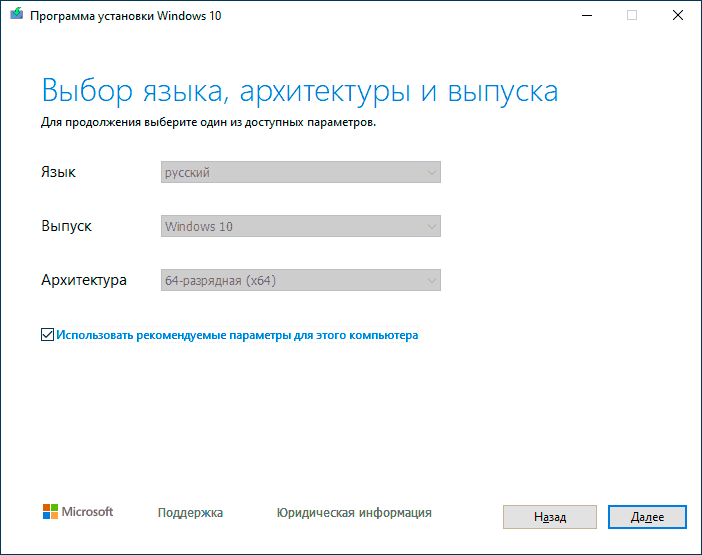
- Виберіть архітектуру, мову системи та версію.
- Обрати USB-накопичувач для запису або ISO-файл для подальшого запису.
- Виберіть накопичувач зі списку (всі дані з флешки будуть видалені).
- Почнеться завантаження та запис файлів на флешку. Цей процес може зайняти деякий час.
- По завершенні отримаєте повідомлення «USB-накопичувач готовий».
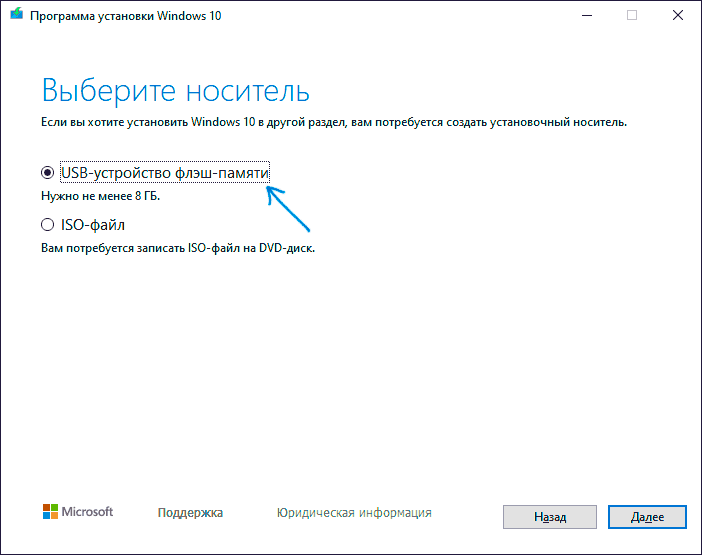
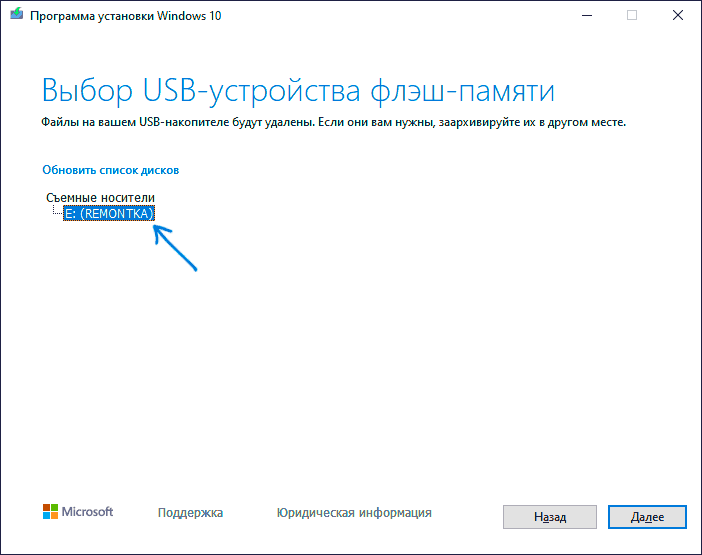
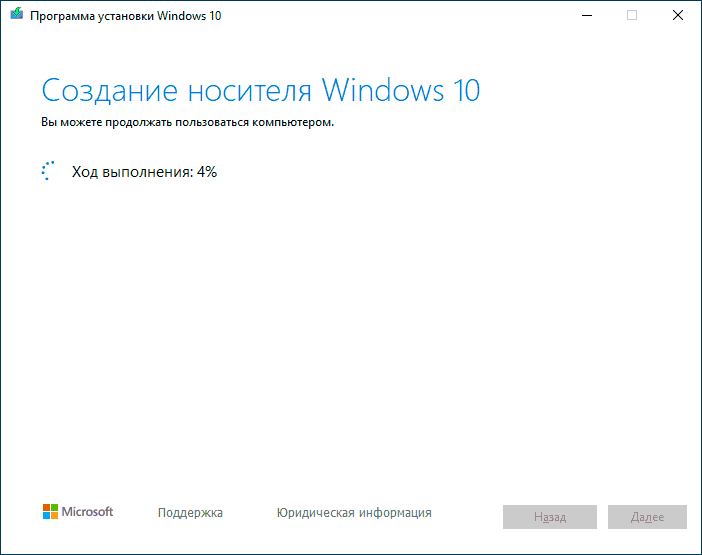
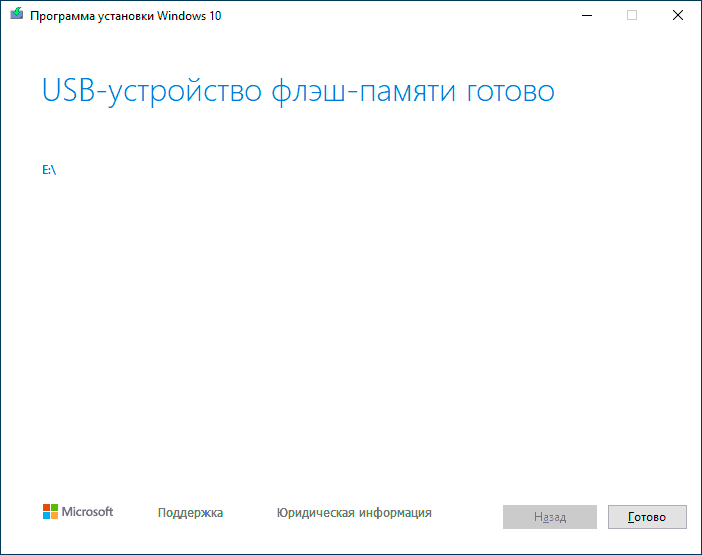
Тепер у вас готовий накопичувач з оригінальною Windows 10, який можна використовувати не тільки для чистої установки системи, але й для її відновлення у разі сбоїв.
Використання Rufus для запису установочного USB
Якщо ваш комп’ютер не має UEFI, скористайтеся програмою Rufus, щоб швидко створити завантажувальну флешку для установки Windows 10.
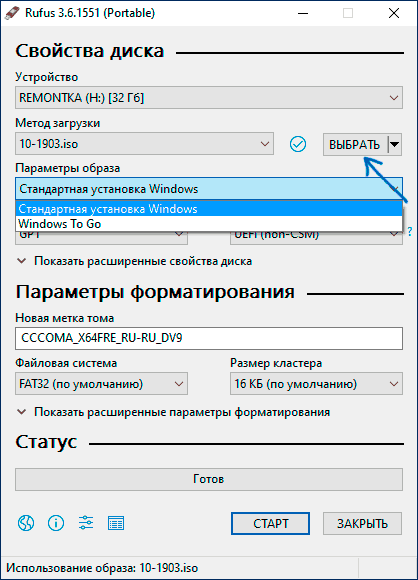
У програмі виберіть USB-накопичувач, натисніть кнопку «Вибрати» для вказівки шляху до образу ISO з Windows 10. У полі «Параметри образу» виберіть «Стандартна установка Windows». Виберіть параметри для «Схеми розділу» і «Цільової системи» відповідно до формату вашого накопичувача (MBR або GPT).
Ventoy
Бесплатна утиліта Ventoy дозволяє створювати завантажувальні і мультизавантажувальні накопичувачі з підтримкою UEFI та Legacy.
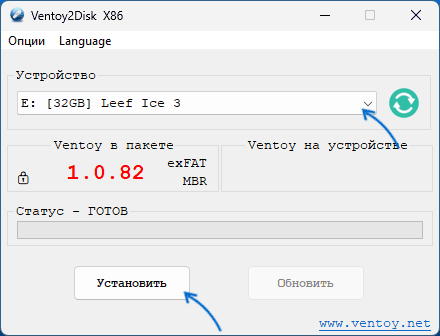
Порядок використання програми:
- Встановіть Ventoy на накопичувач.
- Просте копіювання ISO образу Windows 10 на відповідний розділ.
Створення завантажувальної флешки Windows 10 без програм
Ви можете створити завантажувальну флешку без програм, якщо ваша материнська плата підтримує UEFI.
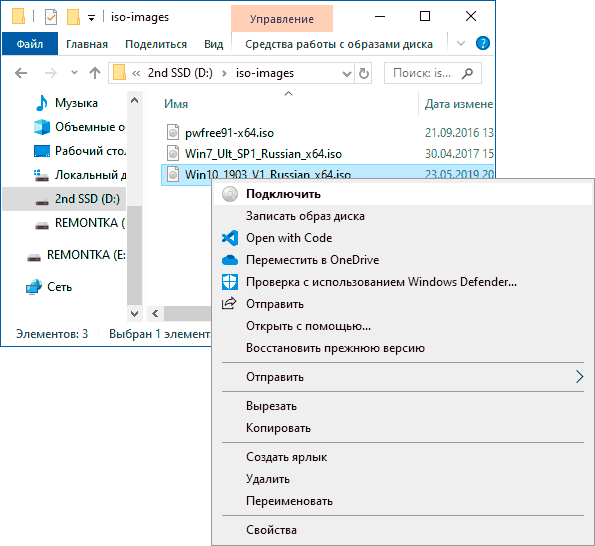
Процес створення включає:
- Підключіть образ Windows 10.
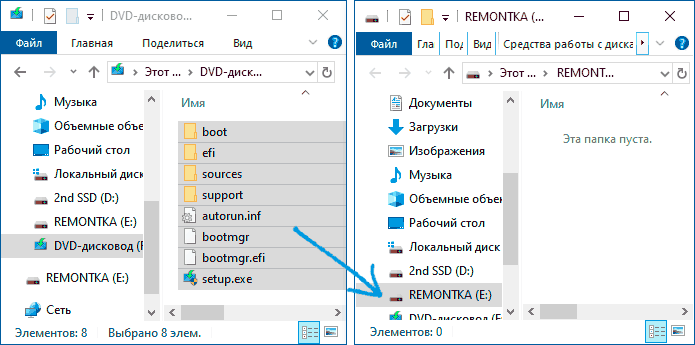
- Скопіюйте всі файли та папки з образу на USB накопичувач.
Додаткова інформація
- Завантажитися з флешки найзручніше через Boot Menu.
- Управління розділами накопичувача можна виконати через diskmgmt.msc.
- Встановлення з флешки можна здійснити запустивши файл setup.exe з накопичувача.
