Користувачі Windows 11 та Windows 10 могли помітити, що після недавніх оновлень у списку додатків з’явився новий пункт «Програма архівації даних» (Windows Backup) — офіційний додаток Microsoft для архівації файлів та налаштувань онлайн з синхронізацією між комп’ютерами. У цьому огляді розглянемо, для чого потрібна «Програма архівації даних», як вона працює та іншу інформацію, яка може бути корисною.
Програма архівації даних у Windows
Використання та функції
Нова «Програма архівації даних» або в англомовній версії — Windows Backup, призначена для збереження в хмарі, відновлення після перевстановлення системи і синхронізації між комп’ютерами користувача параметрів системи та файлів. Вона не є утилітою для повного резервного копіювання (хоча така в Windows 11/10 також є, про неї більше в цій інструкції).
Принцип роботи
Запустити новий інструмент можна в списку «Всі програми» у меню «Пуск» або використовуючи пошук на панелі задач, сам процес використання дуже простий:
- Для роботи програми архівації потрібне використання облікового запису Microsoft: дані зберігаються у сховищі OneDrive відповідного облікового запису. Якщо обліковий запис у Windows не використовується, буде запропоновано увійти в нього.
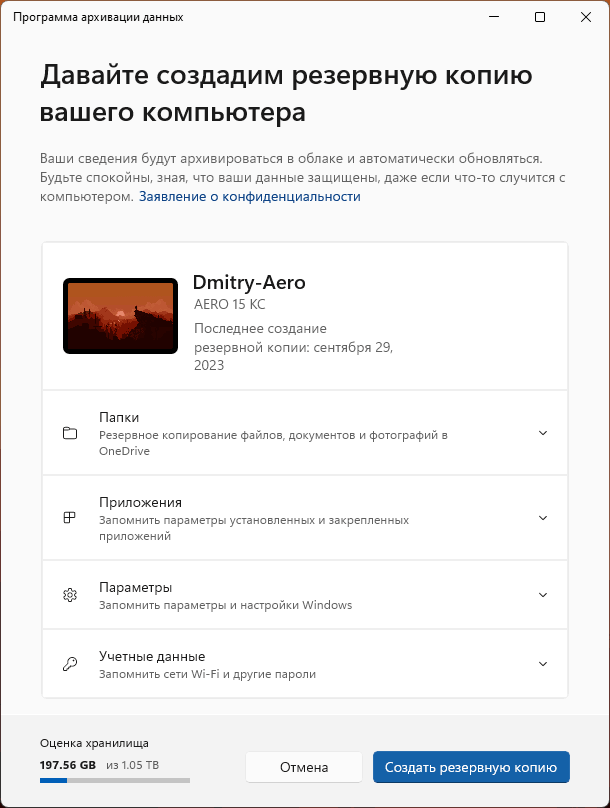
- В вікні «Програми архівації даних» ви побачите кілька пунктів, що відповідають за резервне копіювання ряду елементів. Перерахуємо їх усі по порядку:
- Папки користувача — Робочий стіл, Документи, Зображення. Можна вибрати, вміст яких папок слід поміщати в резервну копію, а які — ні.
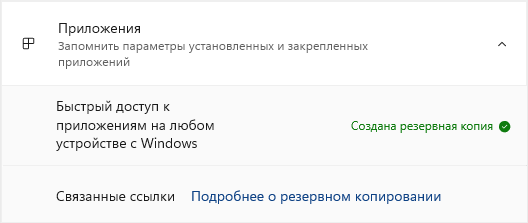
- Параметри додатків Microsoft Store, їх закріплення в меню Пуск.
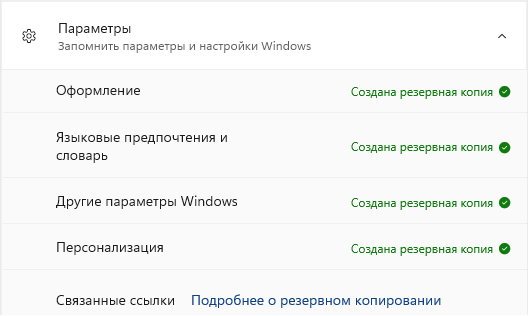
- Параметри Windows — оформлення, мовні та інші налаштування.
- Паролі до мереж Wi-Fi та інші облікові дані, що зберігаються в Windows.
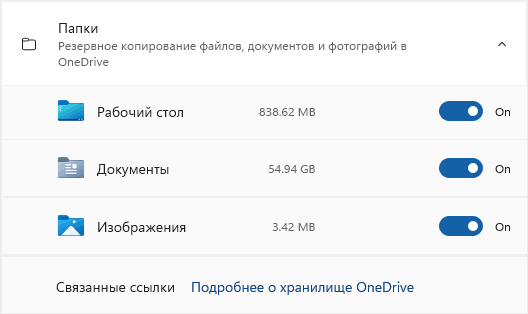

Внизу зліва відображається «Оцінка сховища» — це число представляє собою не поточний стан вашого сховища OneDrive, а обсяг, який знадобиться для архівації всіх елементів, доступних для вибору в додатку.
Для запуску резервного копіювання достатньо натиснути «Створити резервну копію». У подальшому, якщо зайти в Windows 11 або Windows 10 з тією ж обліковою записю Microsoft після перевстановлення або на новому комп’ютері, відповідні налаштування та файли будуть завантажені з резервної копії, за умови, що їх синхронізація увімкнена в параметрах системи.
Чи є необхідність у новій програмі?
Якщо ви добре знайомі з налаштуваннями вашої системи, ви могли звернути увагу, що все те, що робить «Програма архівації даних», вже є в «Параметрах» Windows: якщо ви зайдете в Параметри — Облікові записи — Архівація Windows, ви побачите екран, де присутні налаштування для тих же пунктів:
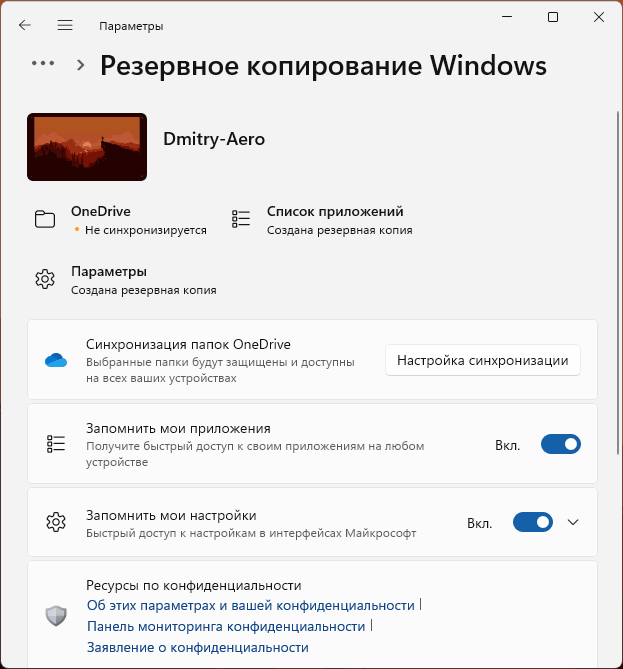
З тієї ж причини, вперше запустивши «Програму архівації даних», ви можете побачити, що частина або всі елементи вже мають резервну копію: при використанні облікового запису Microsoft їх резервне копіювання виконується і без додаткових програм. Як підсумок, доцільність появи нової програми мені не зрозуміла. Єдина можлива причина, яка спадає на думку — бажання звернути додаткову увагу користувачів на можливість резервного копіювання файлів і налаштувань в OneDrive.
Чи можна видалити «Програму архівації даних»?
Програма архівації даних встановлюється не як звичайне стороннє або вбудоване додаток Windows, а як частина оновлення компонентів — Windows Feature Experience Pack, і через це простих та тривалих способів її видалення немає, окрім відмови від відповідного оновлення. Файли програми Windows Backup знаходяться в папці C:WindowsSystemAppsMicrosoftWindows.Client.CBS_cw5n1h2txyewyWindowsBackup, однак навіть якщо ви вирішите видалити їх, слід врахувати наступне:
- Пункт «Програма архівації даних» не зникне з меню Пуск, для цього вам знадобиться редагувати файл AppxManifest для компонента Client.CBS та повторно реєструвати його в системі.
- Додаток буде автоматично з’являтися при установці чергових накопичувальних оновлень.
- Немає гарантії, що решта функцій, включених у Windows Feature Experience Pack, будуть працювати справно.
Можливо, в майбутньому з’являться прості та работаючі способи видалення цього додатку, але на момент написання цього огляду, здається, їх немає.
