Windows To Go – це завантажувальна USB флешка, з якої можливий запуск і робота Windows 10 без необхідності установки на комп’ютер. У цій статті розглянемо процес розгортання образу Windows 10 на флешку, використовуючи безкоштовну утиліту Dism++.
Необхідні компоненти
- Образ Windows 10 у форматі ISO, ESD або WIM.
- USB флешка об’ємом не менше 8 Гб (оптимально від 16 Гб).
- Швидка флешка USB 3.0 для кращої продуктивності.
- Комп’ютер з підтримкою UEFI.
Процес створення накопичувача Windows To Go
- Відкрийте утиліту Dism++ і перейдіть до розділу «Додатково» — «Відновлення».
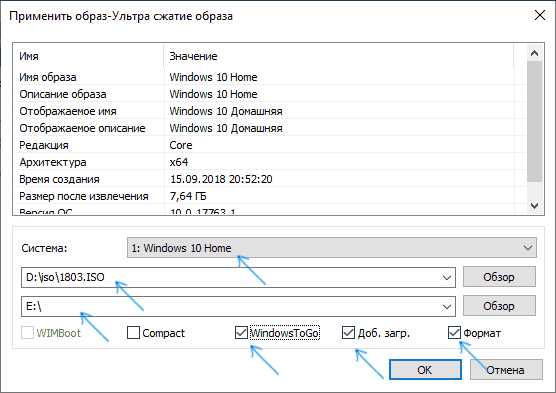
- Вкажіть шлях до образу Windows 10 у верхньому полі. Якщо є декілька редакцій, виберіть потрібну.
- В другому полі виберіть вашу флешку (пам’ятайте, що вона буде відформатована).
- Позначте пункти Windows ToGo, Доб. Загр., Формат.
- Натисніть Ок і підтвердьте запис завантажувальної інформації на обрану USB-накопичувач.
- Дочекайтеся завершення розгортання образу. Цей процес може зайняти тривалий час.
После його завершення отримаєте повідомлення про успішне виконання відновлення образу.
Налаштування системи після завантаження
Після завершення процесу потрібно налаштувати BIOS або Boot Menu для завантаження з флешки. При першому запуску система може вимагати почекати, потім слід пройти початкові етапи налаштування Windows 10, як при звичайній установці.
Важливі зауваження
У процесі на флешці створюються два розділи. Варто зазначити, що старі версії Windows не підтримують повноцінну роботу з такими накопичувачами. На деяких комп’ютерах завантажувач Windows 10 з флешки може автоматично опинитися на першому місці в параметрах пристроїв завантаження. Це може призвести до проблем з завантаженням комп’ютера після вилучення флешки.
