Якщо ви вирішили встановити Ubuntu на свій комп’ютер, але у вас немає порожніх дисків або приводу для читання дисків, ви можете скористатися флешкою для завантаження. У цій інструкції ми розглянемо наступні етапи:
- Створення інсталяційної флешки Ubuntu Linux;
- Встановлення завантаження з USB флешки в BIOS комп’ютера або ноутбука;
- Процес встановлення операційної системи на комп’ютер як другий або основний ОС.
Спочатку давайте дізнаємося, як зробити флешку для встановлення Ubuntu.
Створення флешки для установки Ubuntu
Вам знадобиться образ ISO з потрібною версією Ubuntu. Якщо ви ще не маєте його, завантажте безкоштовно з офіційного сайту Ubuntu. Я рекомендую використовувати безкоштовну програму WinSet для створення інсталяційного накопичувача. Завантажити WinSetupFromUSB можна за посиланням: winsetupfromusb.com.
Слідуйте цим крокам:
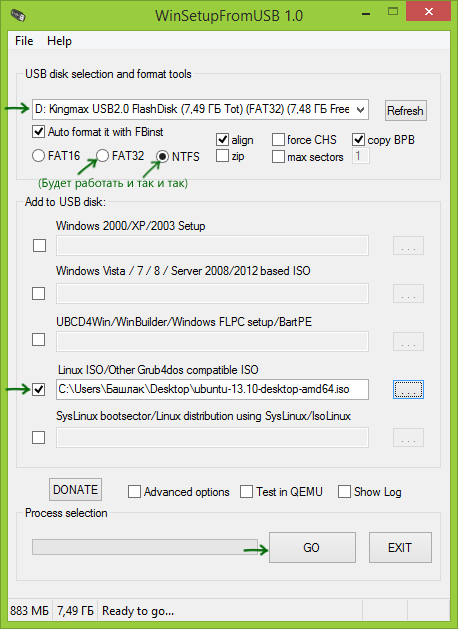
- Запустіть програму WinSetupFromUSB.
- Виберіть необхідний USB-накопичувач (уважно, всі дані з нього будуть видалені).
- Позначте пункт Auto format it with FBinst.
- Виберіть Linux ISO/Other Grub4dos compatible ISO та вкажіть шлях до образу Ubuntu.
- Введіть назву для цього пункту в меню завантаження, наприклад, Ubuntu 13.04.
- Натисніть кнопку Go та підтверджте, що ви знаєте про видалення всіх даних з USB накопичувача.
Налаштування BIOS
Після створення флешки вам потрібно зайти в BIOS вашого комп’ютера і налаштувати завантаження з новоствореного дистрибутива. Багато хто знає, як це зробити. Якщо вам потрібна інструкція, скористайтеся посиланням Як поставити завантаження з флешки в BIOS.
Процес установки Ubuntu
Після перезавантаження комп’ютера ви побачите пропозицію вибрати мову:
- Запустити Ubuntu без встановлення;
- Встановити Ubuntu.
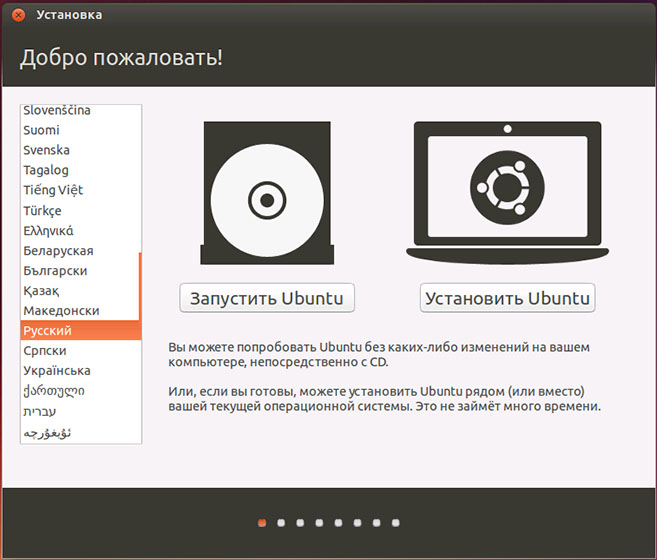
Виберіть Встановити Ubuntu.
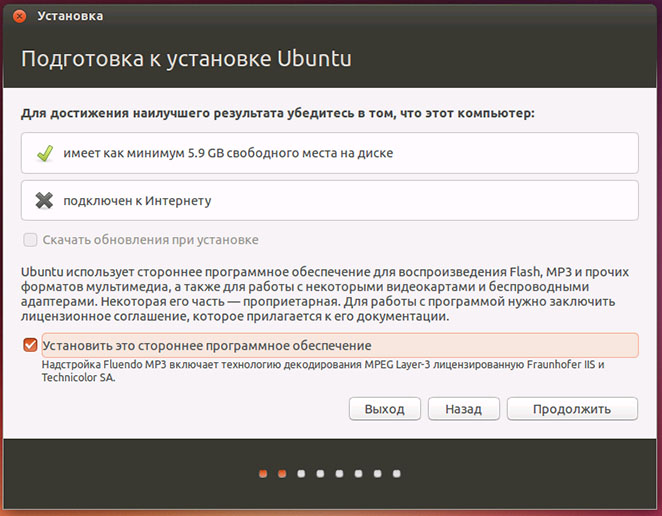
У вікні “Підготовка до установки Ubuntu” перевірте, чи має ваш комп’ютер достатньо місця на жорсткому диску та чи підключено до Інтернету. Хоча Інтернет може бути відключено на цьому етапі, його можна підключити пізніше для завантаження оновлень.
Обов’язково відзначте пункт про установку кодеків для відтворення MP3, адже ліцензія на цей кодек не є повністю “вільною”.
Тип установки
У вас буде кілька варіантів:
- Поряд з Windows.
- Замінити операційну систему на Ubuntu.
- Інший варіант для досвідчених користувачів.
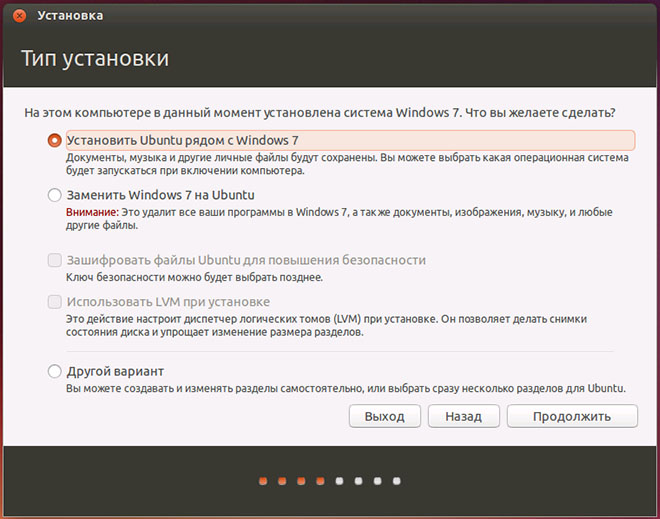
Я рекомендую обрати установку як другої операційної системи, залишивши Windows. Можна самостійно вказати, скільки місця виділити для Ubuntu.
Після підтвердження установки, вам повідомлять, що нові розділи будуть створені, і це може зайняти певний час. Натисніть Продовжити.
Виберіть регіональні стандарти — часовий пояс і розкладку клавіатури.
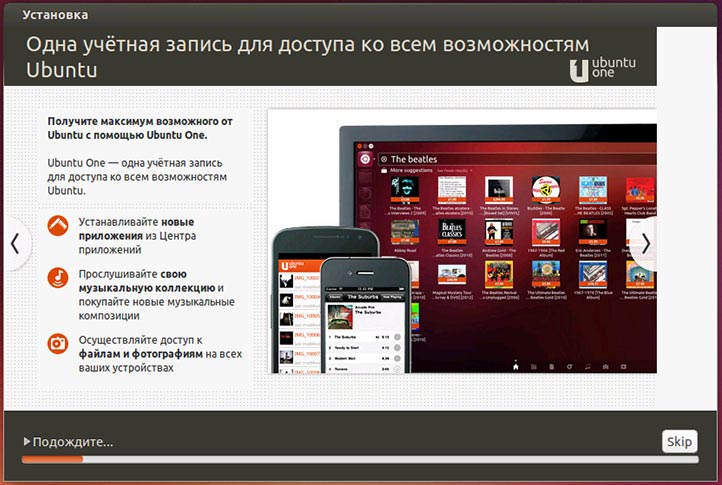
Заповнивши ці поля, ви натискаєте Продовжити, і почнеться сама установка Ubuntu. Коли процес завершиться, комп’ютер треба буде перезавантажити.
Висновок
Після перезавантаження ви побачите меню вибору завантаження Ubuntu або Windows. Введіть пароль користувача, щоб отримати доступ до інтерфейсу Ubuntu.
