Якщо швидкість переміщення покажчика миші або чутливість миші в Windows не відповідає вашим уподобанням, ви можете її налаштувати за допомогою вбудованих параметрів системи або за допомогою сторонніх програм. Ось кілька способів змінити чутливість миші:
Способи зміни чутливості миші
- У параметрах Windows 11 та Windows 10
- У панелі керування
- Програми налаштування миші від виробників
Як змінити чутливість миші в Параметрах
Спосіб 1: Налаштування чутливості через інтерфейс «Параметри».
У Windows 11 виконайте наступні дії:
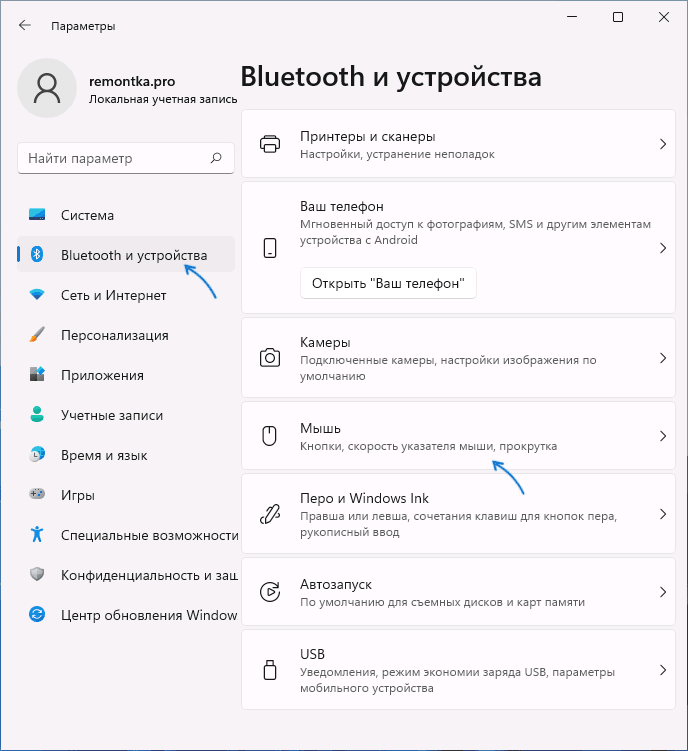
- Відкрийте Параметри (натисніть клавіші Win+I) і виберіть розділ «Bluetooth та пристрої».
- Відкрийте пункт «Миша».
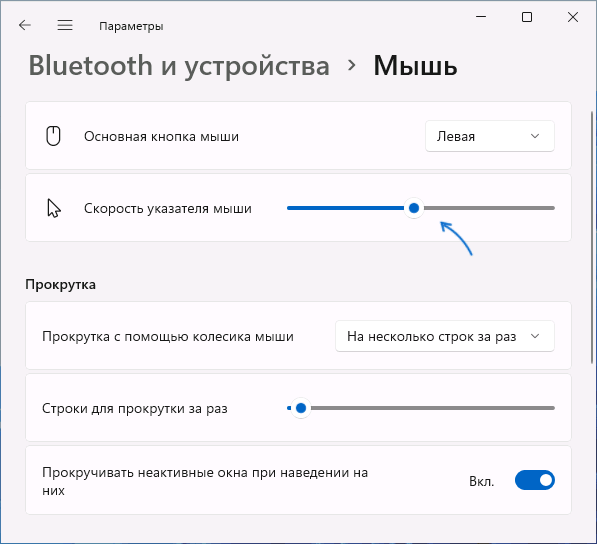
- Змініть “Швидкість покажчика миші”, пересуваючи повзунок. Також можна налаштувати швидкість прокрутки коліщатком.
У Windows 10 дії будуть дуже схожі:
- Відкрийте «Параметри» та перейдіть до розділу «Пристрої».
- У списку зліва виберіть пункт “Миша”.
- Змініть значення «Швидкість курсора», рухаючи повзунок вправо для збільшення або вліво для зменшення швидкості.

Налаштування швидкості вказівника миші в Панелі керування
Спосіб 2: Налаштування чутливості миші через Панель керування.
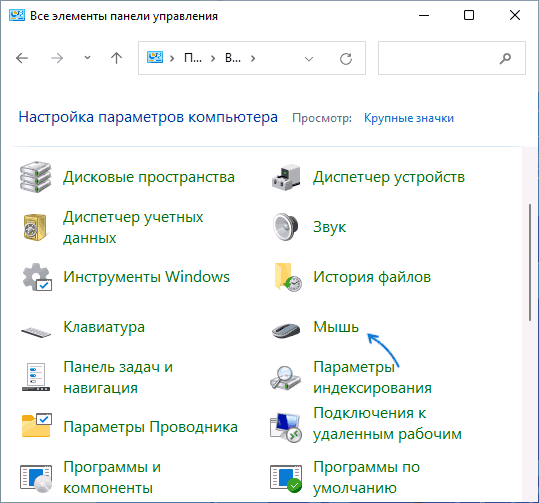
- Відкрийте Панель керування (можна знайти через пошук на панелі завдань).
- Переконайтеся, що в полі “Перегляд” встановлено “Значки”, і відкрийте пункт “Миша”.
- На вкладці «Параметри вказівника» налаштуйте швидкість руху вказівника, вибравши потрібне значення.

Застосування змін
Зміни застосовуються миттєво. Ви можете перевірити, чи підходять вони вам, відразу після кожної настройки.
Сторонні програми для налаштування чутливості
Багато виробників пропонують безкоштовні програми для налаштування чутливості та інших параметрів миші:
- Logitech G Hub або Logitech Options для мишей Logitech
- Razer Synapse
- SteelSeries Engine
- Corsair iCUE
- Центр керування мишею та клавіатурою для пристроїв Microsoft
Таке програмне забезпечення зазвичай доступне на офіційному сайті виробника вашої миші в розділі «Підтримка». У деяких випадках Windows автоматично завантажить і встановить його.
