«Властивості системи» — одне з найчастіше використовуваних діалогових вікон Windows, у якому ви можете змінити ім’я комп’ютера, налаштувати захист системи, параметри віддаленого доступу, швидкодії та ряд інших налаштувань. Однак у останніх версіях ОС доступ до цього вікна не такий очевидний, а пункт «Система» в панелі керування відкриває новий розділ у «Параметрах».
Способи відкриття «Властивостей системи» у Windows 10 та Windows 11
1. Використання команди sysdm.cpl
Це найшвидший спосіб відкрити вікно «Властивості системи»:
- Натисніть клавіші Win+R на клавіатурі, або натисніть правою кнопкою миші на кнопці «Пуск» і виберіть у контекстному меню «Виконати».
- Введіть sysdm.cpl та натисніть Enter.
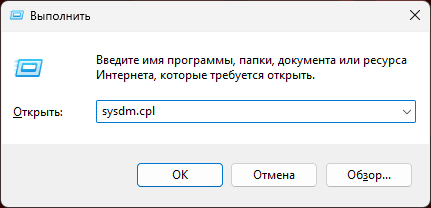
Відкриється вікно «Властивості системи».

2. Доступ через Параметри
У Windows 11
- Відкрийте Параметри — Система — Про систему, а потім натисніть «Додаткові параметри системи» у розділі «Посилання на тему».

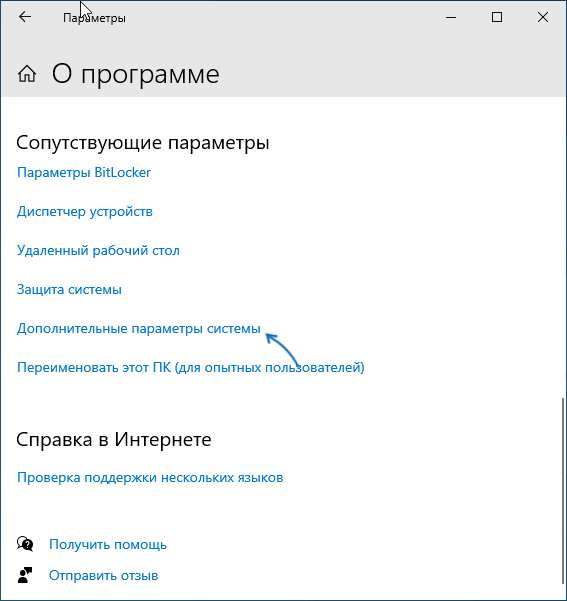
У Windows 10
- Відкрийте Параметри — Система, потім перейдіть до розділу «Про програму», а після цього натисніть «Додаткові параметри системи» у секції «Супутні параметри».
Додаткові варіанти та поради
Це всі основні способи доступу. Інші варіанти є лише різними варіаціями запуску sysdm.cpl, але по суті, усі вони ведуть до одного корисного вікна, де ви можете налаштувати:
- захист системи;
- файл підкачки;
- інші параметри вашої системи.
