Управління комп’ютером у Windows — це спеціальна консоль, що надає доступ до основних інструментів адміністрування локального комп’ютера, а за необхідності й віддалених машин. Ця функція доступна у всіх актуальних версіях системи. У цій інструкції ми розглянемо способи відкриття Керування комп’ютером у Windows 11 та Windows 10, а також у попередніх версіях системи.
Способи відкриття Керування комп’ютером
- Меню Win+X
- Пошук
- Вікно “Виконати”
- Значок “Цей комп’ютер”
- Інструменти Windows
Контекстне меню кнопки «Пуск»
Один із найшвидших способів перейти до утиліти «Керування комп’ютером» — використовувати контекстне меню кнопки «Пуск».
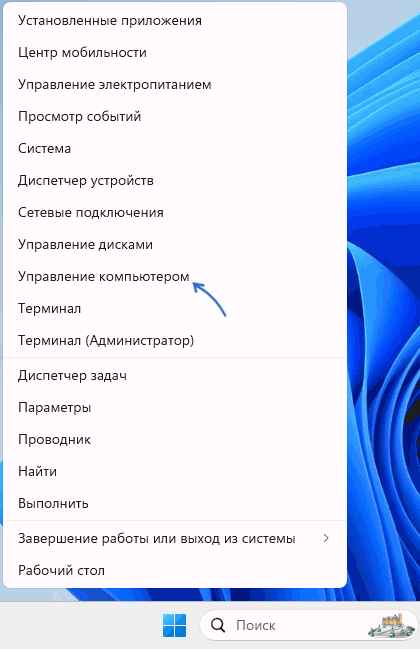
Просто натисніть праву кнопку миші на кнопці «Пуск» і виберіть відповідний пункт у меню, що з’явиться, або використайте поєднання клавіш Win + X на клавіатурі.
Пошук Windows
Другий спосіб, що рекомендовано у випадках, коли ви не знаєте, як відкрити певний вбудований інструмент Windows, — це використання функції пошуку.

Почніть вводити «Управління комп’ютером» у пошуку на панелі завдань, і коли потрібний елемент з’явиться, відкрийте його.
Вікно “Виконати”
Щоб швидко запустити керування комп’ютером:
- Натисніть клавіші Win+R на клавіатурі.
- Введіть
compmgmt.mscу вікні і натисніть «Ок» або клавішу Enter.
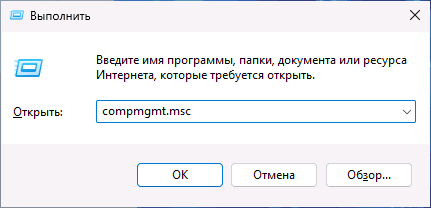
Таким чином, потрібний елемент буде відкрито. Для тих, хто любить експериментувати, крім цього, існують й інші корисні команди у діалоговому вікні «Виконати».
Значок «Цей комп’ютер»
Ще один спосіб — скористатися значком “Цей комп’ютер”.
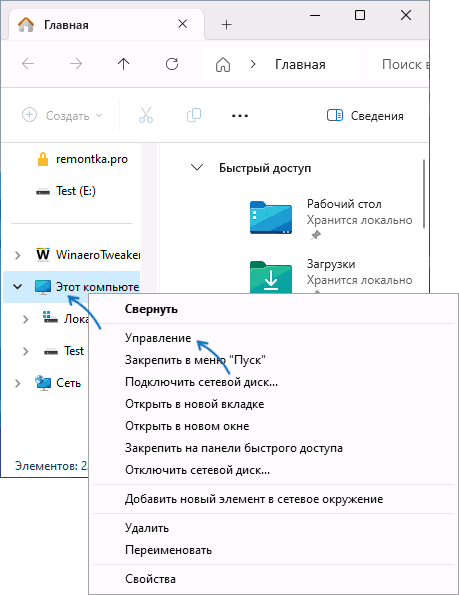
Клацніть правою кнопкою миші на значку “Цей комп’ютер” і виберіть пункт “Керування” для запуску утиліти. У Windows 11, після натискання правою кнопкою миші, потрібно вибрати “Показати додаткові параметри”, щоб отримати класичне контекстне меню з необхідним елементом.
Інструменти Windows
В меню “Пуск” під пунктом “Всі програми” є папка “Інструменти Windows”.
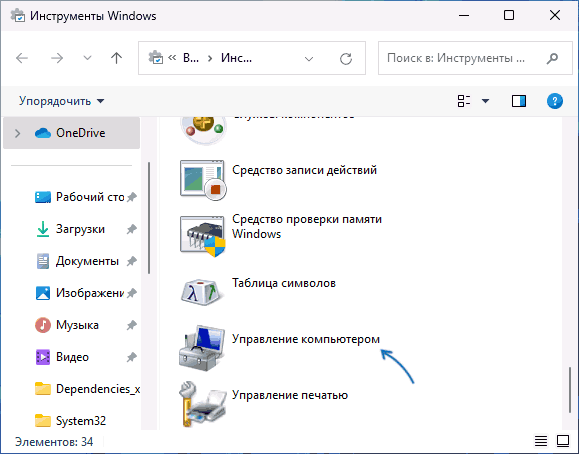
Там містяться ярлики для запуску більшості вбудованих системних інструментів, включно з «Управлінням комп’ютером».
Також, можна створити ярлик або запустити файл C:WINDOWSsystem32compmgmt.msc вручну.
Розв’язання проблем з доступом
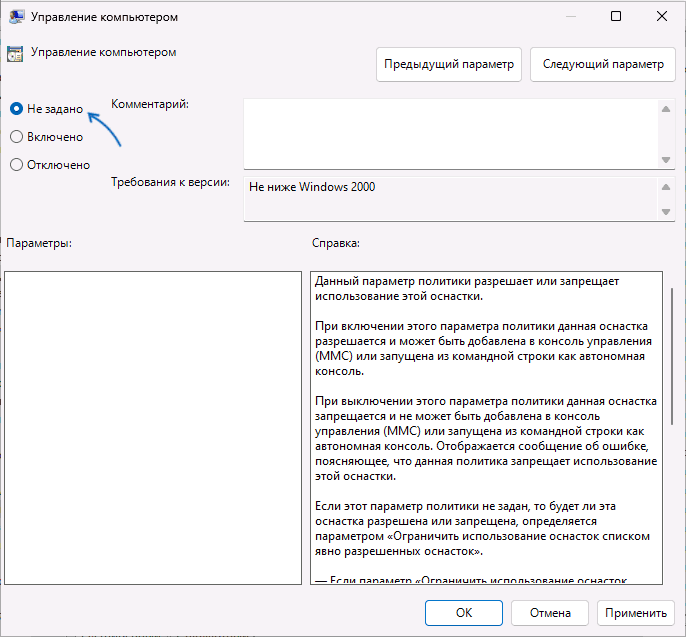
Якщо під час спроби запуску «Керування комп’ютером» ви бачите повідомлення про помилку, що стосується обмежень політики, зверніть увагу на наступне:
- Відкрийте редактор локальної групової політики (Win+R —
gpedit.msc). Перейдіть до:Конфігурація користувача → Адміністративні шаблони → Компоненти Windows → Консоль керування (MMC) → Заборонені та дозволені оснасткиі змініть політику «Керування комп’ютером» на «Не задано» або «Увімкнено». - Запустіть редактор реєстру (Win+R —
regedit) і видаліть вкладені підрозділи з параметром Restrict_Run.
Якщо у вас виникають додаткові питання з цієї теми, не соромтеся запитувати — я постараюся відповісти.
