Якщо у вас виникають проблеми з програмами, які потребують доступу до Інтернету, одним із рішень може бути відключення вбудованого брандмауера. Розглянемо декілька методів, як вимкнути брандмауер в Windows 11.
Способи вимкнення брандмауера Windows 11
- Параметри безпеки Windows
- Командний рядок
- Панель керування
- Монітор брандмауера Microsoft Defender у режимі підвищеної безпеки
- Редактор локальної групової політики і редактор реєстру
- Вимкнення служби брандмауера
Вимкнення брандмауера через меню “Безпека Windows”
Стандартний спосіб, який дозволяє швидко вимкнути брандмауер, – це використання меню “Безпека Windows”.
- Відкрийте вікно “Безпека Windows” через піктограму в області сповіщень або в секції “Параметри”.
- Перейдіть до розділу “Брандмауер та безпека мережі”.
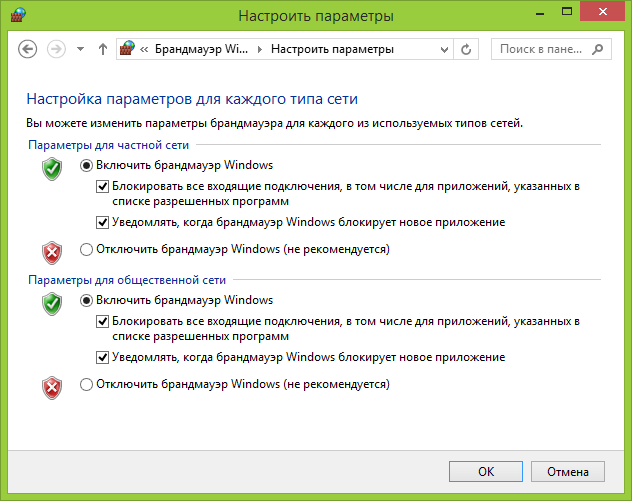
- Натисніть на мережевий профіль, який позначений як “Активний”.
- Переведіть перемикач “Брандмауер Microsoft Defender” у положення “Вимк.”. Підтвердьте вимкнення.
Вимкнення брандмауера через командний рядок
- Відкрийте командний рядок від імені адміністратора.
- Введіть команду
netsh advfirewall set allprofiles state offі натисніть Enter.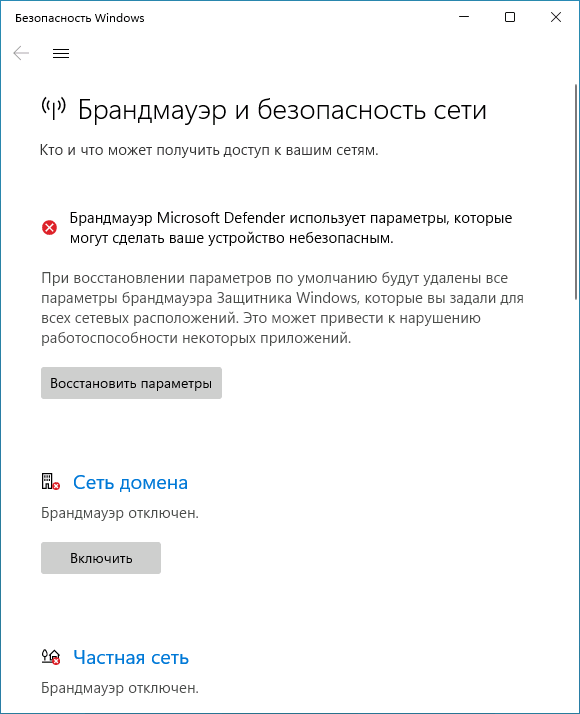
Вимкнення через панель керування
- Відкрийте панель керування.
- Перейдіть до “Брандмауера Microsoft Defender”.
- На лівій панелі натисніть “Увімкнення або вимкнення брандмауера Windows”.
- Виберіть “Вимкнути брандмауер Windows Defender” для приватної та/або публічної мережі.

Вимкнення через Монітор брандмауера Microsoft Defender у режимі підвищеної безпеки
- У пошуку на панелі завдань введіть “підвищеної безпеки” та виберіть “Монітор брандмауера Microsoft Defender у режимі підвищеної безпеки”.
- Натисніть “Властивості брандмауера Microsoft Defender”.
- Зверніть увагу на вкладки – “Спільний профіль”, “Приватний профіль”, “Профіль домену”.
Вимкнення через редактор локальної групової політики
Якщо у вас Windows 11 Pro або Enterprise, ви можете вимкнути брандмауер через редактор локальної групової політики:
- Відкрийте “Виконати” з комбінацією клавіш Win+R, введіть
gpedit.mscта натисніть Enter. - Перейдіть до “Конфігурація комп’ютера – Адміністративні шаблони – Мережева політика – Брандмауер Microsoft Defender – Стандартний профіль”.
- Двічі натисніть на “Брандмауер Windows Defender: захист усіх мережевих підключень” і переключіть політику на “Вимкнено”.
Вимкнення через редактор реєстру
Для домашньої версії системи ви можете вимкнути брандмауер через редактор реєстру:
- Відкрийте “Виконати” з комбінацією клавіш Win+R, введіть
regeditта натисніть Enter. - Перейдіть до розділу
HKEY_LOCAL_MACHINESOFTWAREPoliciesMicrosoft. - Створіть підрозділ “Windows Firewall”, а в ньому – “StandardProfile” і/або “DomainProfile”.
- Створіть параметри DWORD з іменами
EnableNotificationsтаEnableFirewall, встановивши значення 0.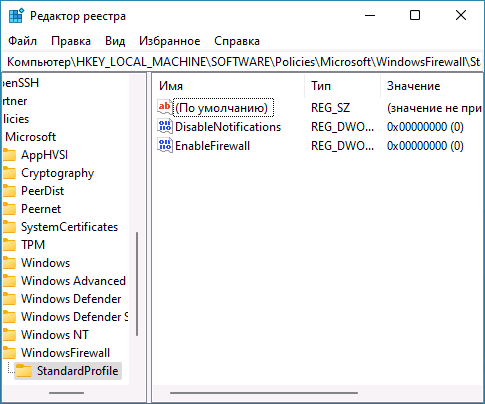
- Закрийте редактор реєстру та перезавантажте комп’ютер.
Вимкнення служби брандмауера
Щоб відключити службу брандмауера, виконайте наступні кроки:
- Відкрийте редактор реєстру: правою кнопкою миші на кнопку “Пуск”, оберіть “Виконати”, введіть
regeditта натисніть Enter. - Перейдіть до
HKEY_LOCAL_MACHINESYSTEMCurrentControlSetServicesmpssvc. - Двічі натисніть на назву
Startта змініть значення на 4.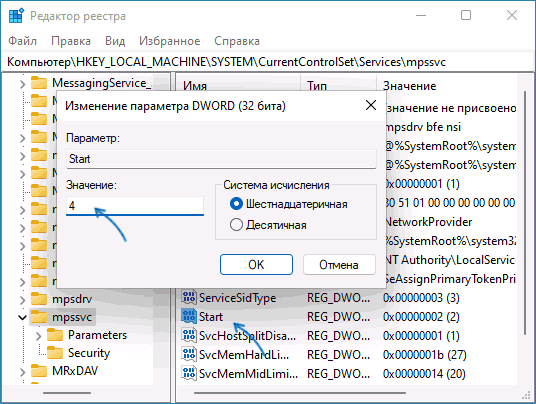
Закрийте редактор реєстру та перезавантажте комп’ютер, щоб зберегти зміни. Врахуйте, що після використання цих методів, відновлення брандмауера через стандартні засоби стане неможливим, і ви побачите повідомлення, що “Цим параметром керує ваш адміністратор”.
