При запуску нових програм і ігор або після їх оновлення, а іноді — при доступі до нових функцій раніше використаної програми, деякі користувачі можуть отримувати повідомлення на кшталт «Брандмауер заблокував деякі функції цього додатка» або «Брандмауер заблокував деякі функції додатка у всіх загальних і приватних мережах». У цій інструкції ми детально розберемо, чому з’являється таке повідомлення та що робити, якщо ви з ним зіткнулися у Windows 11 або Windows 10.
Причини появи повідомлення
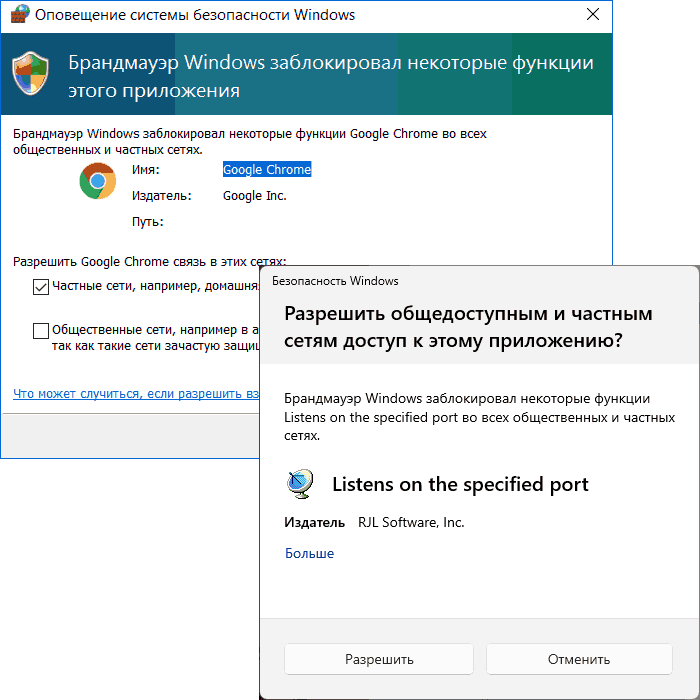
При використанні параметрів за замовчуванням, вбудований брандмауер Windows дозволяє більшість вихідних підключень та блокує вхідні, які не відповідають жодному з існуючих правил. Якщо новий запускаємий додаток «слухає» який-небудь мережевий порт, він також блокується за замовчуванням. У випадках автоматичної блокировки нових або оновлених програм ви отримуєте повідомлення про блокування.
Варіанти дій
В залежності від конкретного сценарію появи повідомлення про блокування з боку брандмауера, ви можете виконати різні дії.
- Дозволити мережеві функції програми
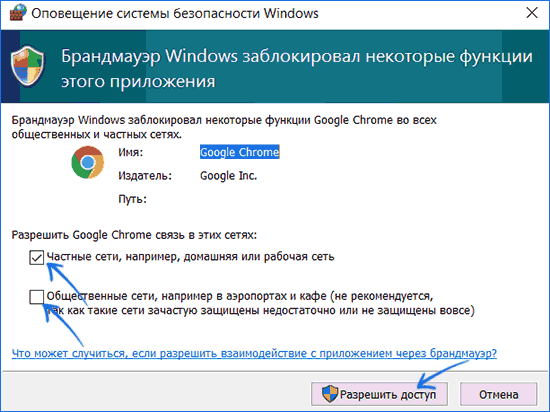
Якщо ви довіряєте додатку та йому потрібен доступ до мережі, просто натисніть кнопку «Дозволити», вибравши відповідні мережеві профілі, зокрема активний у вашій мережі. - Ручне налаштування брандмауера
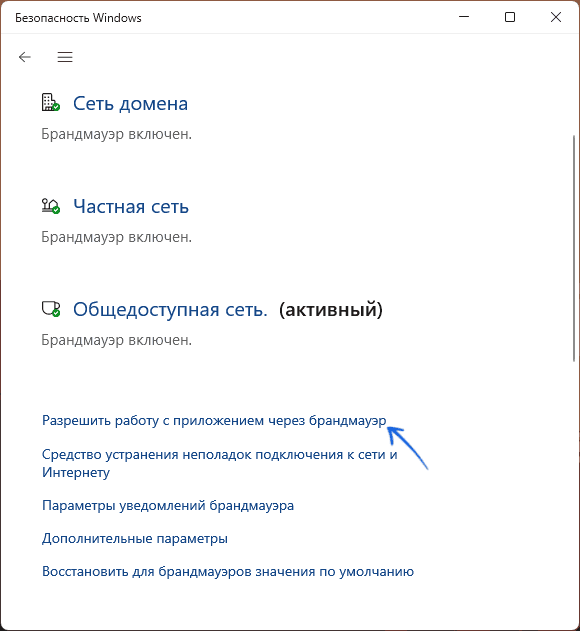
Відкрийте вікно «Безпека Windows», перейдіть у «Брандмауер та безпеку мережі», натисніть на посилання «Дозволити роботу з додатками через брандмауер». Якщо воно не активне, це може свідчити про наявність стороннього антивіруса з функціями захисту в мережі. - Зміна параметрів доступу
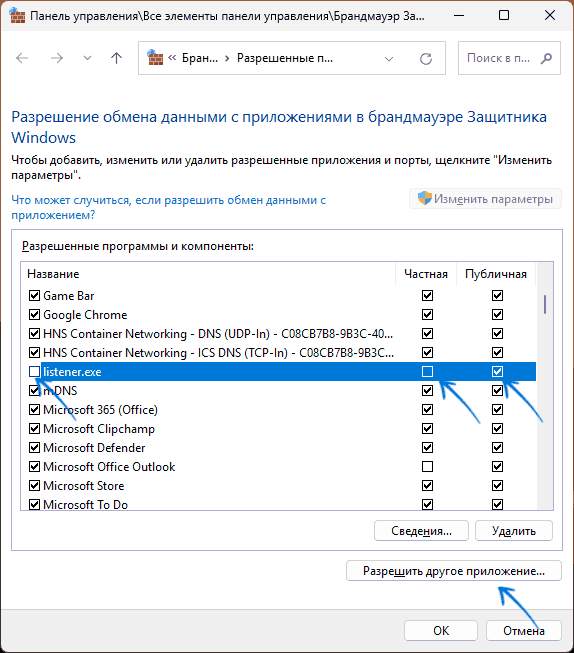
Натисніть кнопку «Змінити параметри» та ввімкніть доступ програми до мережі у Публічній та/або Приватній мережі, застосуйте зміни. - Для інших програм
Для дозволу іншої програми, натисніть кнопку «Дозволити інший додаток» внизу вікна. Інший спосіб потрапити в налаштування дозволених додатків — натиснути клавіші Win+R на клавіатурі, ввести firewall.cpl та натиснути Enter, вибрати «Дозволити взаємодію з додатком у брандмауері Windows» в меню зліва.
Вимкнення повідомлень
Якщо ви хочете, можете вимкнути повідомлення брандмауера Windows при блокуванні додатків.
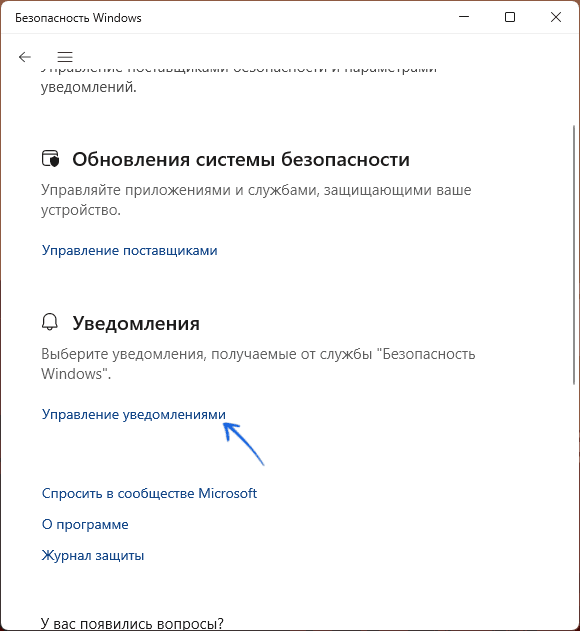
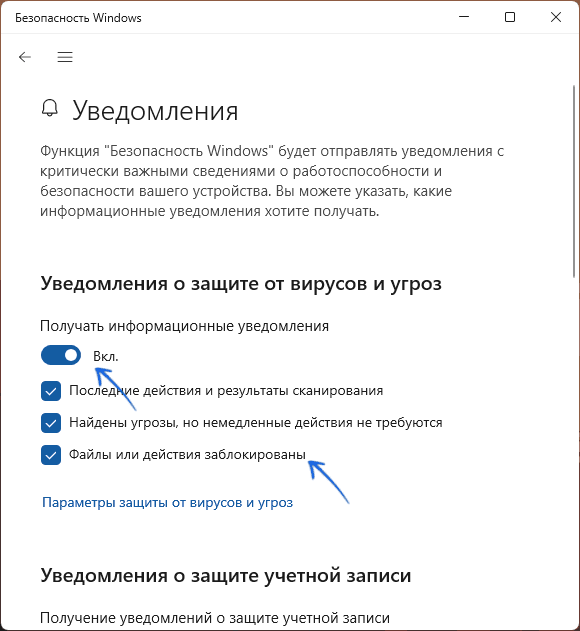
- Відкрийте вікно «Безпека Windows», перейдіть у «Брандмауер та безпеку мережі», натисніть на посилання «Параметри повідомлень брандмауера».
- Вимкніть непотрібні сповіщення: або всі, або тільки повідомлення про блокування дій.
- Ви також можете налаштувати повідомлення, використовуючи Win+R — firewall.cpl — «Зміна параметрів повідомлень». Зверніть увагу, що при цьому може бути обмежено доступ деяких програм до мережевих функцій.
Вимкнення брандмауера
Існує можливість повного вимкнення брандмауера Windows. Хоча цього не рекомендується робити, але, якщо це необхідно, ви можете вимкнути його кількома способами.
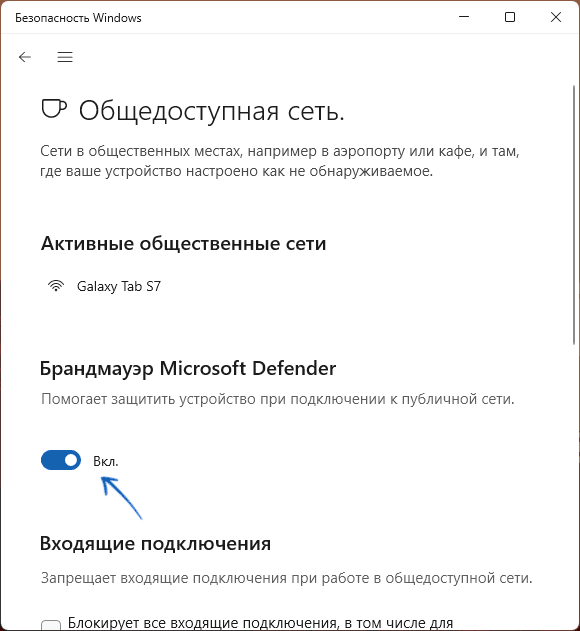
- Відкрийте розділ «Безпека Windows», перейдіть в «Брандмауер і безпеку мережі», натисніть на активний профіль мережі.
- Вимкніть Брандмауер Microsoft Defender у відповідному розділі.
Додаткова інформація
Деякі додаткові нюанси, які можуть бути корисними:
- Якщо після дозволу додатка в брандмауері все ще з’являються повідомлення про блокування деяких функцій, спробуйте виконати команду в командному рядку з правами адміністратора, вказавши назву правила та шлях до виконуваного файлу програми:
netsh advfirewall firewall add rule name="Назва правила" dir=in action=allow program="шлях_до_програми" edge=yes enable=yes profile=domain,private,public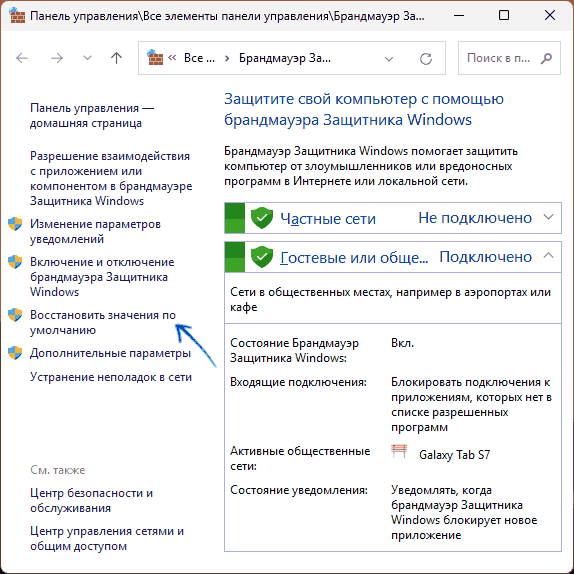
Якщо у вас залишилися питання з приводу блокування дій додатків брандмауером, ви можете задати їх у коментарях нижче — я постараюся знайти рішення.
