Брандмауер Windows — це вбудований файрвол у ОС Windows 11, Windows 10, 8.1 та Windows 7. Його призначенням є захист системи від підозрілої мережевої активності, а також налаштування доступу до мережі та Інтернету. Іноді може виникнути потреба скинути налаштування брандмауера Windows, і зробити це досить просто, єдине, що потрібно — це права адміністратора на комп’ютері.
У цій інструкції представлено 5 способів скидання налаштувань брандмауера Windows:
- У вікні Безпеки Windows
- У Панелі управління
- Відновлення політик брандмауера в режимі підвищеної безпеки
- В командному рядку, PowerShell та Терминалі Windows
- Відновлення параметрів брандмауера в параметрах безпеки Windows 11 та Windows 10
Скидання параметрів брандмауера у Windows 11 та Windows 10
У Windows 11 та Windows 10 скидання параметрів брандмауера доступне в параметрах безпеки. Кроки для скидання налаштувань брандмауера до значень за замовчуванням наступні:
- Відкрийте вікно «Безпека Windows» через значок у області сповіщень або через Параметри — Конфіденційність та захист (у Windows 11) або Параметри — Оновлення та безпека (у Windows 10).
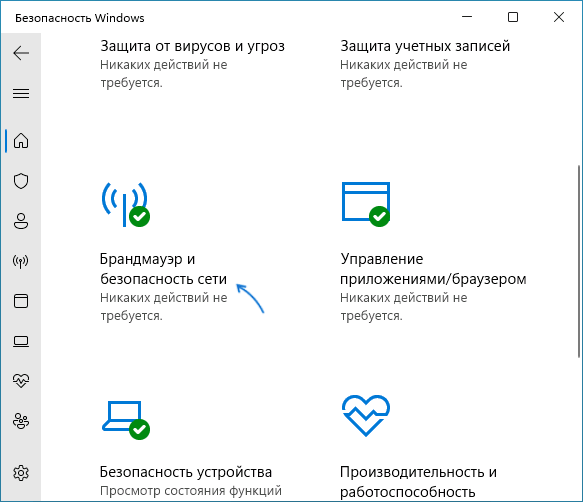
- Перейдіть до пункту «Брандмауер і безпека мережі».
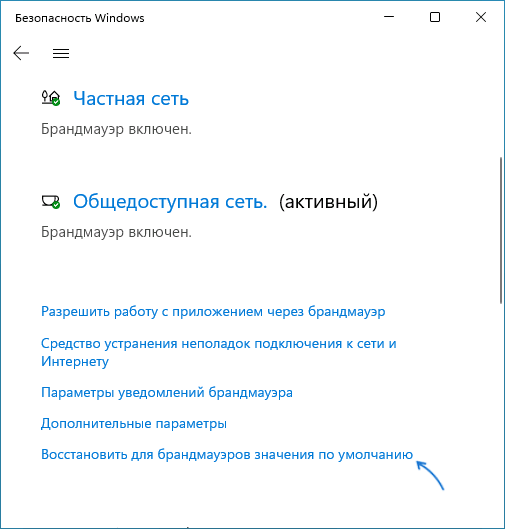
- Внизу списку дій натисніть на пункт «Відновити для брандмауерів значення за замовчуванням».
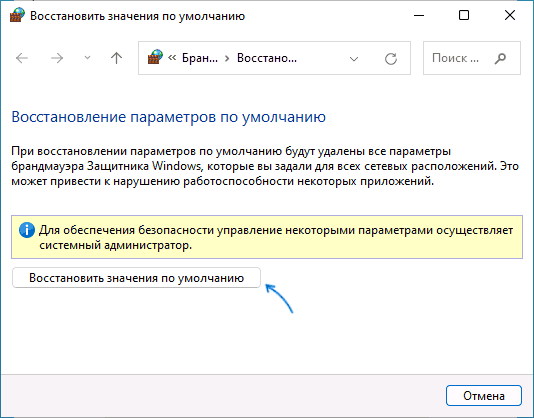
- У наступному вікні натисніть кнопку «Відновити значення за замовчуванням».
- Підтверджте скидання налаштувань брандмауера.
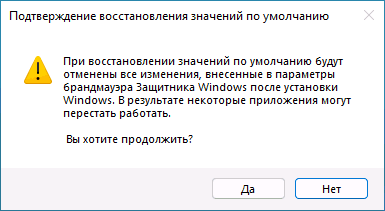
В результаті налаштування брандмауера Windows будуть скинуті, і якщо він блокував якісь програми чи сайти, то перестане це робити.
Зверніть увагу: блокування доступу до сайтів може бути активоване не лише в брандмауері, але й у файлі hosts.
Скидання налаштувань брандмауера у Панелі управління
Один з найпростіших способів скидання брандмауера Windows на налаштування за замовчуванням — це використання відповідного пункту в Панелі управління. Порядок дій:
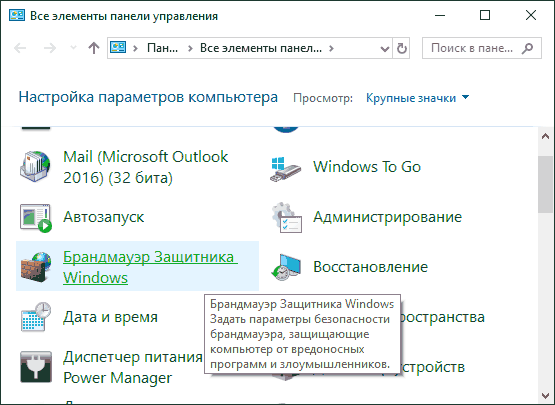
- Відкрийте Панель управління (в Windows 11/10 це можна зробити, використовуючи пошук у панелі задач) і знайдіть пункт «Брандмауер Windows» або «Брандмауер захисника Windows». Щоб цей пункт відобразився, увімкніть «Значки» у пункті «Перегляд» Панелі управління.
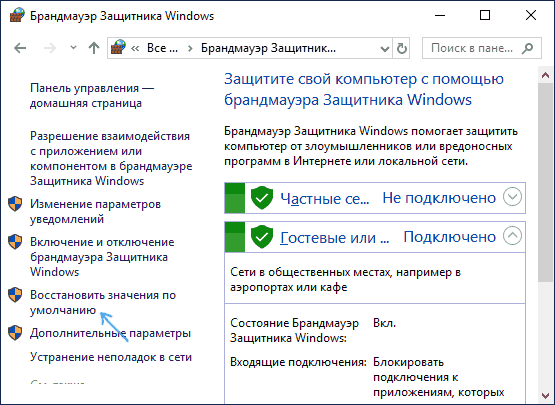
- У відкритому вікні зліва натисніть на пункт «Відновити значення за замовчуванням».
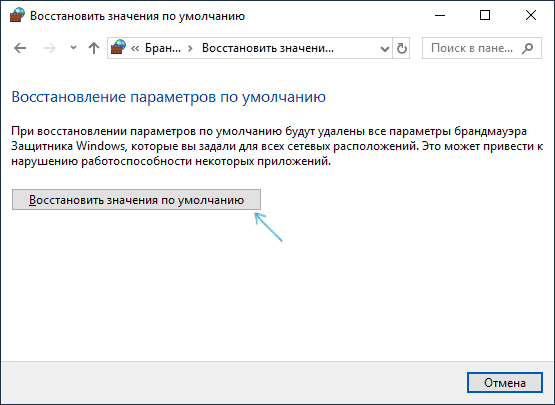
- Натисніть кнопку «Відновити значення за замовчуванням» для скидання параметрів брандмауера.
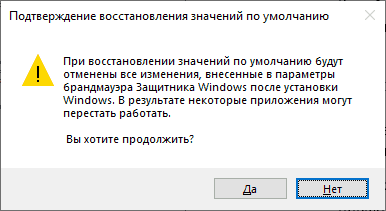
- Підтверджте скидання параметрів на значення за замовчуванням.
Готово, після цього брандмауер буде скинуто до початкових налаштувань. Зазвичай цього методу буває достатньо, але є й інші способи виконати цю ж дію.
Скидання політик брандмауера в режимі підвищеної безпеки
Запустивши монітор брандмауера Windows у режимі підвищеної безпеки, ви також можете скинути налаштування:
- Натисніть клавіші Win+R на клавіатурі, введіть wf.msc і натисніть Enter.
- У правій панелі натисніть на пункт «Відновити політику за замовчуванням».
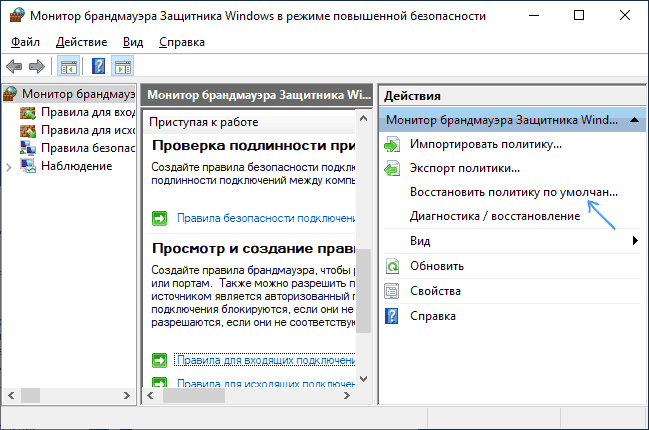
- Підтверджте відновлення параметрів брандмауера Windows.
Скидання налаштувань брандмауера у командному рядку та PowerShell
Останні два способи: ви можете скинути налаштування брандмауера Windows за допомогою командного рядка або PowerShell, а також Терминала Windows 11, запустивши який від імені адміністратора, натиснувши праву кнопку миші на кнопці Пуск і вибравши відповідний пункт контекстного меню.
У командному рядку, запущеному від імені адміністратора, використовуйте цю команду:
netsh advfirewall reset
У PowerShell (також від адміністратора) скидання брандмауера виконується командою:
(New-Object -ComObject HNetCfg.FwPolicy2).RestoreLocalFirewallDefaults()
Сподіваюся, один з наведених у інструкції способів буде достатнім для вирішення вашого завдання.
