Завдання з відновлення даних рано чи пізно виникають практично у кожного користувача. Для звичайної людини з Android телефоном це, як правило, необхідність відновити фотографії, які були видалені або втрачені іншим чином. У цьому посібнику для початківців детально описано, як відновити фото на Android телефоні, в деяких простих випадках — вбудованими засобами вашого пристрою, в інших — за допомогою сторонніх додатків і програм.
Просте відновлення нещодавно видалених фотографій
На початку — про найпростішій методи відновлення видалених фото з Android телефону, про які багато початківців користувачів забувають або просто не знають. Вони не завжди допомагають, але можуть спрацювати. Для початку два дуже прості пункти:
- Коли ми робимо фотографію на Android, вона зберігається у внутрішній пам’яті телефону або на карті пам’яті в папку DCIM.
- Часто рядовий користувач переглядає фотографії і видаляє їх не з допомогою файлових менеджерів, а у вбудованих додатках «Галерея» або «Фото» (Google Фото).
При використанні додатку Google Фото, фотографії зазвичай синхронізуються з обліковим записом Google, тобто автоматично завантажуються в Інтернет і зберігаються не тільки на вашому пристрої. Часто користувач не знає про включену синхронізацію.
Багато додатків хмарних сервісів (OneDrive та інші) при установці пропонують включити синхронізацію фотографій, а після однократного включення завжди вивантажують їх у хмарне сховище. А тепер про те, як це може допомогти відновити видалені фото:
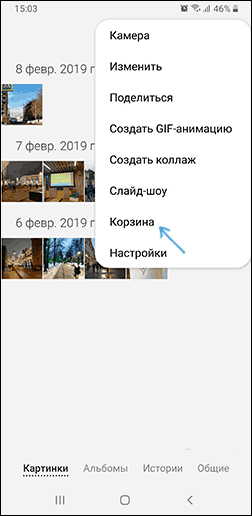
- Якщо фото були видалені нещодавно, і ви зробили це в додатку «Галерея», загляньте в меню цього додатку — є ймовірність (залежно від виробника телефону), що ви знайдете там пункт «Кошик», а в ньому — видалені файли, які можна виділити та відновити. Наприклад, на Samsung Galaxy видалені фотографії в кошику зберігаються протягом 30 днів.
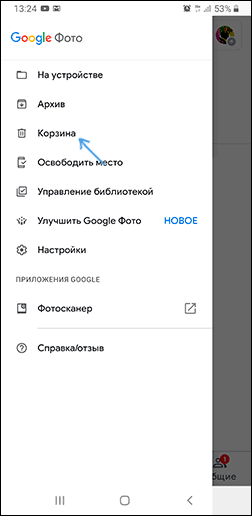
- Якщо на вашому телефоні є вбудований додаток «Фото» від Google (воно часто присутнє в додаток до «Галереї»), загляньте в нього. Воно в першу чергу відобразить фотографії не тільки з пристрою, але й ті, що були завантажені в хмару Google, з можливістю скачати їх назад на пристрій. Відкривши меню додатку «Google Фото», ви також знайдете пункт «Кошик», в якій видалені фотографії з можливістю відновлення зберігаються протягом 60 днів.
- У разі втрати або скидання телефону на заводські налаштування, але наявності доступу до облікового запису Google, ви можете зайти з комп’ютера на сайт photos.google.com під вашим обліковим записом і перевірити, чи нема там ваших фотографій. Там також є доступ до кошика з меню.
- Якщо на телефоні були встановлені якісь додатки хмарних сховищ, зайдіть у таке сховище з телефона або комп’ютера під вашим обліковим записом. Є ймовірність, що ви зможете знайти фотографії в ньому. Також в цих сховищах може бути й своя кошик.
Можливо, методи, викладені в цій частині інструкції, комусь видадуться очевидними, але, за моїм досвідом, дуже багато про них забувають.
Відновлення видалених фото Android з SD карти
Якщо фотографії на вашому Android телефоні зберігались на карті пам’яті MicroSD, яка при цьому не була відформатована як внутрішній накопичувач, найефективніший спосіб відновити фото з неї — підключити її безпосередньо до комп’ютера (просте підключення телефону кабелем тут не підійде) і використовувати спеціальні програми для відновлення даних.
Як підключити карту пам’яті з телефону до комп’ютера:
- На деяких ноутбуках є слот для карт пам’яті MicroSD, куди її можна просто вставити.
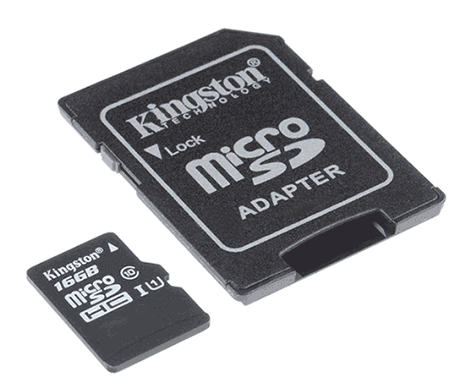
- На більшості ноутбуків, а також на деяких ПК є слот для карт пам’яті SD. Для підключення карти пам’яті MicroSD можна використовувати адаптер з MicroSD на SD. Якщо у вас такого немає, швидше за все, він може знайтись у знайомих (так як часто входить до комплекту з картами пам’яті), купівля адаптера теж буде не обтяжливою.
- Є USB кард-рідери, куди можна підключити вашу карту пам’яті. Більш того, якщо у вас є 3G/4G модем, всередині, окрім слота для SIM-карти, також присутній слот для карт пам’яті MicroSD, тобто він може працювати як кард-рідер.
Після того, як ви підключите карту пам’яті до комп’ютера, ви можете бачити повідомлення про необхідність форматування чи інші помилки: на цьому етапі не слід звертати на них увагу. Замість цього використовуйте якісні безкоштовні програми для відновлення даних. В першу чергу я б рекомендував PhotoRec, Transcend RecoverX або DMDE, якщо були пошкоджені розділи на карті пам’яті.
Відновлення видалених фото з внутрішньої пам’яті Android телефону
Найскладніше — це відновити фотографії, які зберігались у внутрішній пам’яті вашого Android пристрою. Після видалення це може бути можливим, а після скидання телефону на заводські настройки — практично нереально. У випадку, якщо скидання не було, ви можете спробувати наступні методи:
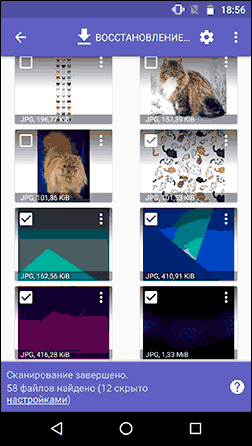
- Простий — використовувати додаток DiskDigger Photo Recovery, а також інші програми для відновлення даних на Android.
- Складний — змонтувати внутрішню пам’ять Android на комп’ютері Windows або Linux, а потім використовувати PhotoRec для відновлення фото.
Нажаль, якщо мова йде про карту пам’яті, відформатовану як внутрішня пам’ять, після скидання пристрою успіх малоймовірний.
Відео інструкція
Сподіваюся, один з запропонованих способів дозволив вам успішно відновити важливі фото з мобільного пристрою.
