Блокування доступу до Інтернету у Windows
Якщо вам необхідно заблокувати певну програму доступу до Інтернету у Windows 10, 8.1 або Windows 7, це можна зробити за допомогою вбудованих функцій системи або сторонніх утиліт. У цій інструкції розглянуто кілька способів обмеження доступу для вибраних програм.
Способи блокування доступу
- Використання брандмауера Windows
- Автоматизація за допомогою Winaero OneClickFirewall
- Сторінній файрвол Comodo Firewall
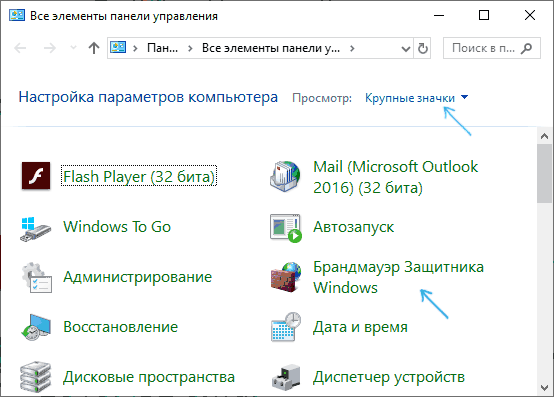
- Відкрийте панель керування. У Windows 10 це можна зробити через пошук у панелі завдань. Перемкніть поле перегляду на «Значки», а потім виберіть «Брандмауер Windows Defender» або «Брандмауер Windows».
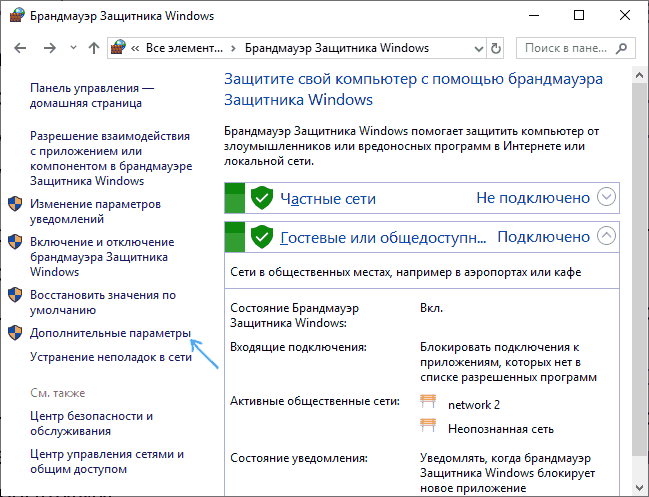
- У вікні, що з’явилося зліва, натисніть «Додаткові параметри».
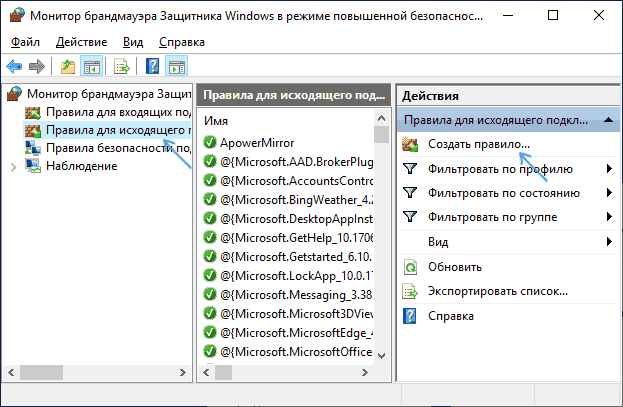
- Відкриється вікно брандмауера в режимі підвищеної безпеки. У лівій панелі виберіть “Правило для вихідного підключення”, а в правій – “Створити правило”.
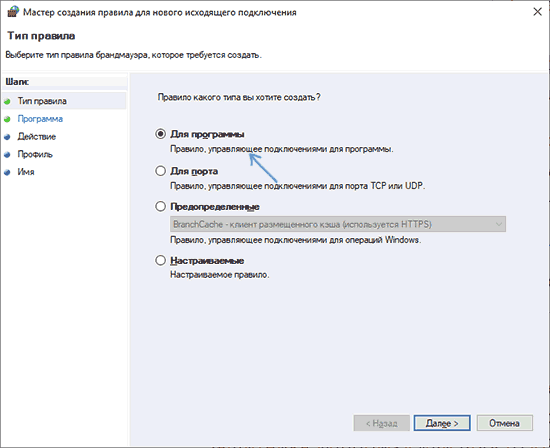
- Виберіть «Для програми» та натисніть «Далі».
- Вкажіть шлях до виконуваного файлу програми, якій потрібно заборонити доступ до Інтернету.
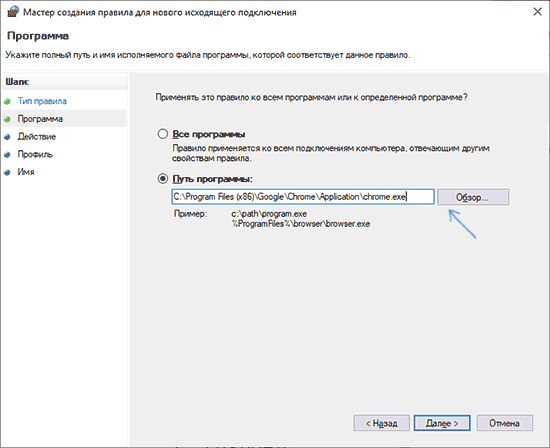
- У наступному вікні залишайтеся на пункті «Блокувати підключення».
- Виберіть, для яких мереж виконувати блокування. Для всіх – залиште всі пункти позначеними.
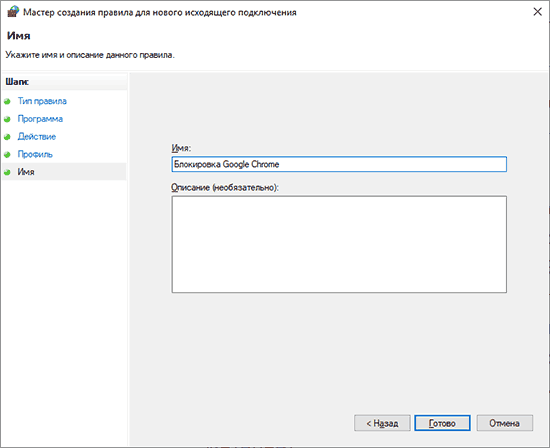
- Вкажіть зрозуміле для вас ім’я правила (це допоможе знайти його в майбутньому) та натисніть «Готово».
- Скачайте програму з офіційного сайту Winaero і встановіть її на комп’ютер.
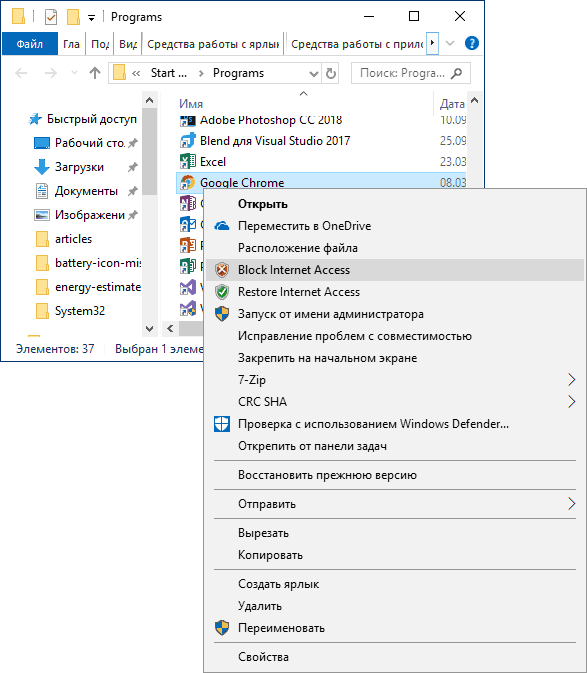
- Після установки в контекстному меню ярликів і програм з’являться пункти «Block Internet Access» (заблокувати доступ до Інтернету) і «Restore».
- Натисніть «Огляд» і вкажіть файл програми або групу файлів, для яких потрібно створити правило».
- Зверніть увагу, що деякі програми можуть використовувати додаткові файли для оновлень і функцій. Знайдіть і змініть існуючі правила в брандмауері Windows для блокування цих файлів.
- При налаштуванні обмежень для батьківського контролю розгляньте можливість використання додаткових засобів, якщо потрібно більш ефективне керування.
Windows
Брандмауер Windows є одним із найпростіших способів обмеження доступу до Інтернету. Щоб заблокувати, виконайте такі кроки:
Після створення правила можна перевірити, чи спрацювало блокування. 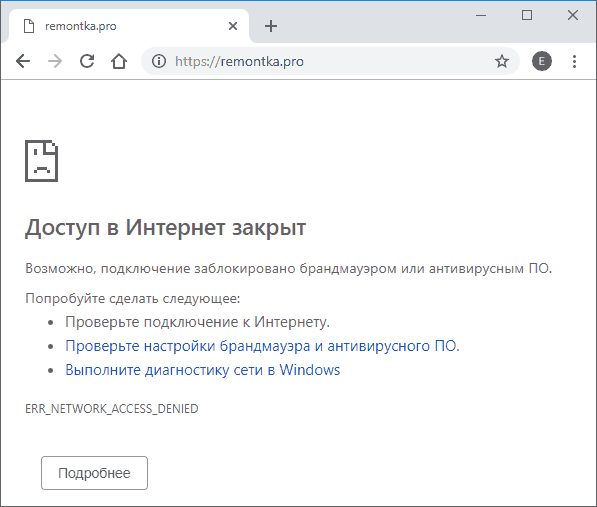
Автоматизація за допомогою Winaero OneClickFirewall
Winaero OneClickFirewall — безкоштовна утиліта, яка спрощує
Використання Comodo Firewall
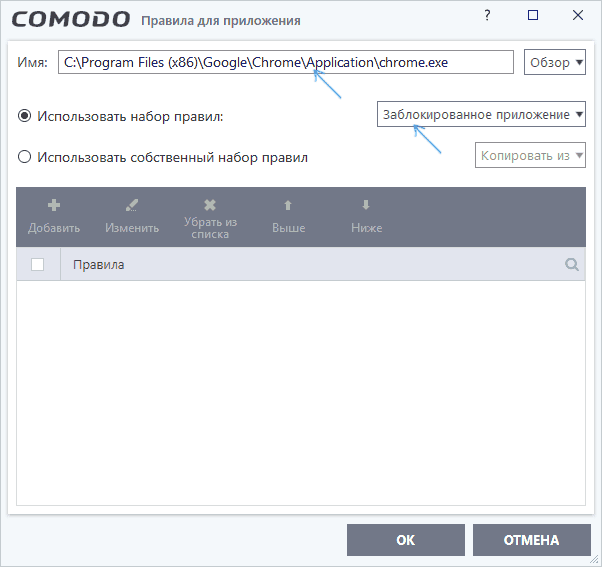
Comodo Firewall — ще одна альтернатива встановіть Comodo Firewall з офіційного сайту Comodo. Натисніть кнопку «Додати». 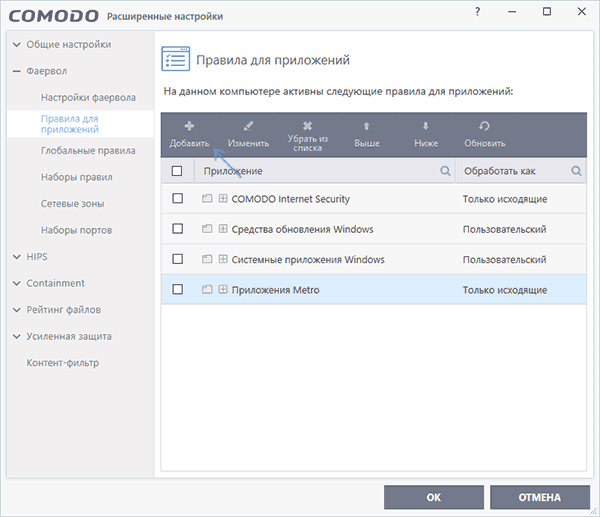
Після застосування налаштувань вибрану програму буде заблоковано. Щоб розблокувати доступ, використовуйте кнопку «Розблокувати програму» у головному вікні Comodo Firewall.
