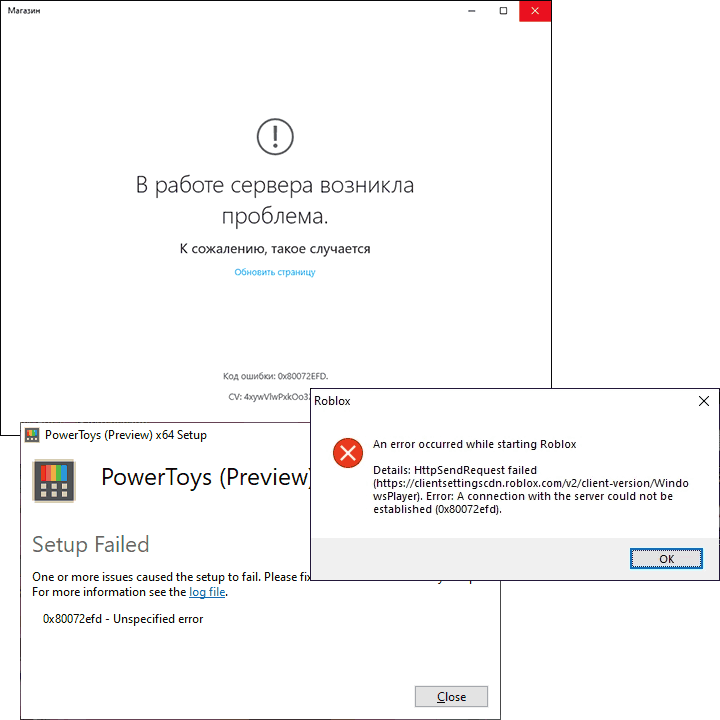
Користувачі Windows 11/10 та інших версій можуть зіткнутися з помилкою 0x80072efd в Центрі оновлень, магазині додатків Microsoft Store та сторонніх програмах (в тому числі під час їх встановлення), поширений варіант — Roblox. У цьому матеріалі детально розглянемо, чим може бути викликана помилка 0x80072efd та способи її виправлення.
Як виправити помилку 0x80072efd
Причини помилки
Код помилки 0x80072efd (HttpSendRequest), незалежно від того, в якому додатку ви з ним зіткнулися, вказує на проблеми з відправкою HTTP-запитів. Відповідно, причина помилки — це ті чи інші проблеми при комунікації додатку з відповідним сервером, що, в свою чергу, може бути викликане наступними факторами:
- Налаштування Інтернет-зʼєднання
- Використання проксі або VPN
- Блокування з боку брандмауера
- Функції захисту в Інтернеті стороннього антивіруса
- Нестабільність Інтернет-зʼєднання або випадкові розриви зʼєднання
- Блокування вашого регіону з боку сервера
Ще один нюанс, який слід врахувати: таку ж помилку можна отримати при тимчасовій недоступності серверів через проблеми на їхній стороні; в цій ситуації проблема, як правило, вирішується розробниками з часом.
Виправлення проблем з Інтернет-зʼєднанням
Оскільки помилка зазвичай викликана проблемами з підключенням, можливі наступні підходи до її виправлення:
- Якщо у вас використовується VPN, перевірте, чи вирішить проблему його відключення.
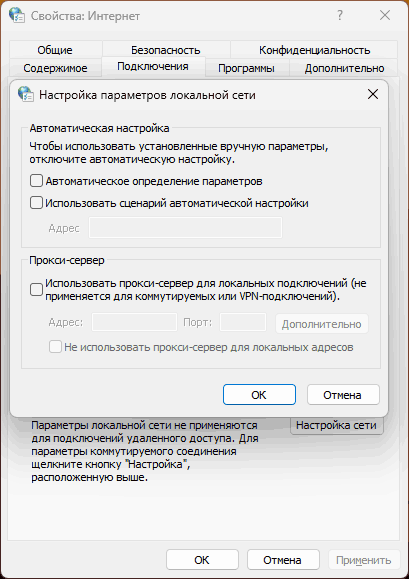
- Спробуйте повністю відключити проксі в Windows. Для цього натисніть клавіші Win+R на клавіатурі, введіть inetcpl.cpl і натисніть Enter, перейдіть на вкладку «Зʼєднання» і натисніть кнопку «Налаштування мережі». Зніміть усі відмітки в вікні (включаючи «Автоматичне визначення параметрів») і застосуйте налаштування.
- Перевірте, чи зберігається проблема, якщо тимчасово відключити брандмауер Windows або дозволити програмі з помилкою доступ в Інтернет.
- Спробуйте скинути параметри мережі Windows 11 або Windows 10.
- Якщо автоматичне скидання не допомогло, запустіть командний рядок від імені адміністратора, по порядку виконайте наступні команди та перезавантажте компʼютер:
- ipconfig /flushdns
- netsh winsock reset
- netsh int ip reset
Зазвичай один із зазначених способів допомагає вирішити проблему. Якщо ж це не спрацювало, помилка 0x80072efd продовжує зʼявлятися, і ви впевнені, що проблем на стороні сервера немає, спробуйте використати додаткові способи з наступного розділу.
Додаткові варіанти
Деякі додаткові способи вирішення проблеми, якщо попередні не спрацювали:
- При наявності стороннього антивіруса на компʼютері спробуйте тимчасово його відключити. Також, якщо ви нещодавно видаляли такий антивірус, проблема може бути викликана його неправильним видаленням.
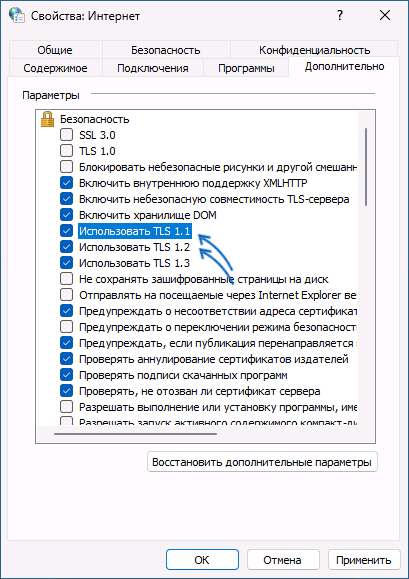
- Спробуйте увімкнути протоколи TLS різних версій, для цього натисніть клавіші Win+R на клавіатурі, введіть inetcpl.cpl і увімкніть компоненти TLS 1.1, TLS 1.2 та TLS 1.3 на вкладці «Додатково», після чого застосуйте налаштування.
- Неправильні дата, час, часовий пояс на компʼютері також можуть призводити до розгляданої проблеми: перевірте їх і, якщо вони налаштовані неправильно, змініть відповідні налаштування.
- Спробуйте вручну вказати параметри DNS, вказавши якийсь з популярних публічних DNS-серверів.
- Можна перевірити, зберігається чи помилка в режимі чистого завантаження: якщо при цьому проблема вирішується, причина, ймовірно, в якесь стороннє ПО на компʼютері.
- Якщо помилка зʼявляється при роботі з сервісами або додатками Microsoft, перевірте, чи не заблоковані сервери Microsoft у файлі hosts або іншими способами.
- По можливості перевірте, зберігається чи помилка при підключенні до іншої мережі, наприклад, роздавши Wi-Fi з телефона.
- Встановіть доступні оновлення Windows (якщо помилка не зʼявляється під час інсталяції оновлень).
- У випадку помилки в Microsoft Store спробуйте скинути його за допомогою Win+R — wsreset.exe.
- Якщо проблема зʼявилася після недавніх змін у системі та ПО, спробуйте використати точки відновлення для їхнього відкочування.
Якщо помилка продовжує зʼявлятися, опишіть у коментарях, як саме, в якому додатку та за яких умов вона зʼявляється — я постараюся допомогти.
