Під час запуску або під час роботи деяких програм та ігор ви можете зіткнутися з помилкою з кодом 0xe0000008 та повідомленням «Виключення – невідоме програмне виключення у додатку за адресою» із зазначенням адреси в пам’яті. У цій інструкції детально розглянуто можливі причини помилки 0xe0000008 та способи її вирішення у Windows 11, Windows 10 та інших версіях ОС. помилку 0xe0000008″ src=”https://onlinetv.if.ua/wp-content/uploads/2025/images2/0xe0000008-exception-error-message.png”>
Якщо ви стикаєтеся з помилкою «Виключення 0xe0000008» під час запуску звичайних програм, таких як інші вручну обмежені розміри або вимкнення файлу підкачки, це може бути причиною проблеми. Спробуйте повернути автоматичне налаштування файлу підкачки у Windows і перегляньте, чи це допоможе. Ось необхідні кроки:
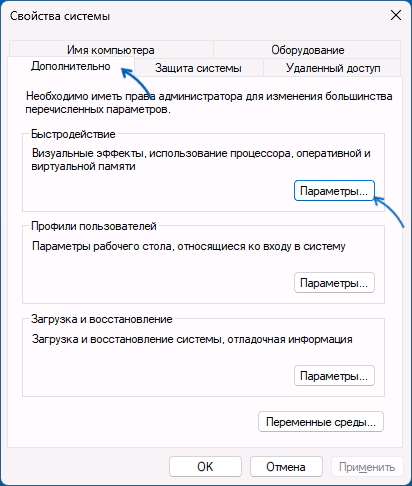
- Натисніть клавіші Win+R на клавіатурі, введіть sysdm.cpl та натисніть Enter.
- Перейдіть на вкладку «Додатково» та натисніть кнопку «Параметри» у розділі «Продуктивність».
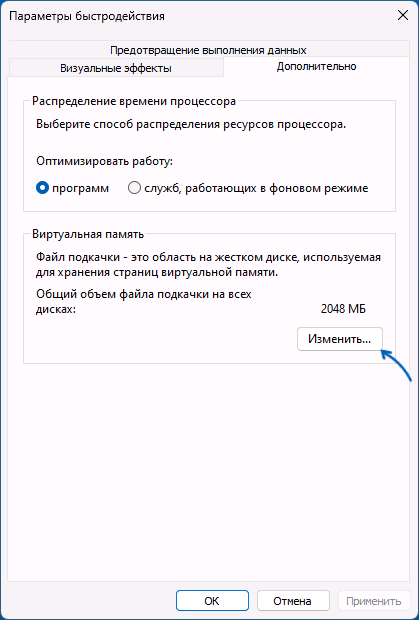
- Перейдіть на вкладку «Додатково» та натисніть кнопку «Змінити» у розділі «Віртуальна пам’ять».
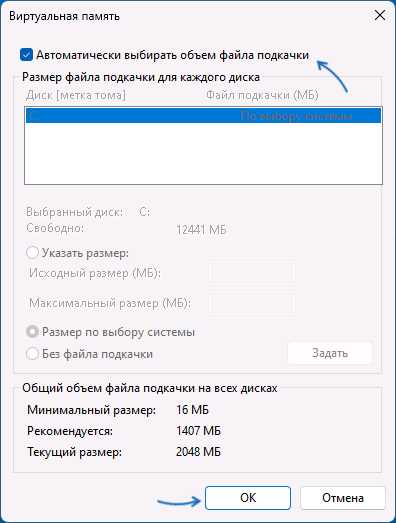
- Встановіть позначку «Автоматично вибирати розмір файлу підкачки», застосуйте налаштування та перезавантажте комп’ютер.
Після цих кроків перевірте — чи була вирішена проблема і чи запускаються тепер програми, раніше. Докладніше про налаштування файлу підкачки можна прочитати у відповідній статті.
Додаткові причини та варіанти вирішення
Якщо попередній варіант не допоміг, розгляньте наступні додаткові причини та способи усунення помилки 0xe0000008:про помилки можуть бути помилкою можуть бути, якщо мова йде про помилку самій програмі. Спробуйте встановити її з іншого джерела, або перевірте конфлікт із антивірусом, як вбудованим, так і стороннім. Переконайтеся, що при вимкненому антивірусі зникає помилка. Якщо проблема усувається, додайте папку з програмою у виключення.
chkdsk C: /f. Докладніше: Як перевірити жорсткий диск на помилки.sfc /scannow у командному рядку від імені адміністратора..
Враховуйте, що не завжди причина криється в системі або її налаштуваннях. Іноді помилку 0xe0000008 можуть викликати неправильно працюючі нещодавно встановлені плагіни, розширення або інші додаткові модулі ПЗ, а в поодиноких випадках — особливості роботи драйверів пристроїв, до яких звертається програма, що повідомляє про помилку. Якщо ви не змогли розібратися і виправити помилку збій, після яких дій з'являються повідомлення «Виключення – невідоме програмне виключення 0xe0000008 у додатку за адресою» та чи спостерігаються якісь закономірності появи помилки. Можливо, мені вдасться допомогти вам.
