Файл підкачки в операційних системах Windows
У системах Windows використовується файл підкачки, відомий також як віртуальна пам’ять. Це розширення оперативної пам’яті, яке дозволяє програмам функціонувати навіть тоді, коли фізичної пам’яті недостатньо. В Windows 11 та Windows 10 дані, що не використовуються, можуть переміщуватися в файл підкачки. За інформацією Microsoft, кожна нова версія системи робить це ефективніше, тому правильне налаштування віртуальної пам’яті може підвищити продуктивність вашого комп’ютера.
Налаштування файлу підкачки в Windows 11 та 10
За замовчуванням Windows автоматично визначає розмір файлу підкачки відповідно до потреб системи. Існує кілька доступних варіантів для ручного налаштування:
Як збільшити, зменшити або вимкнути файл підкачки:
- Відкрийте налаштування продуктивності:
- Відкрийте меню “Пуск” і введіть “продуктивність”, виберіть “Налаштування продуктивності системи”.
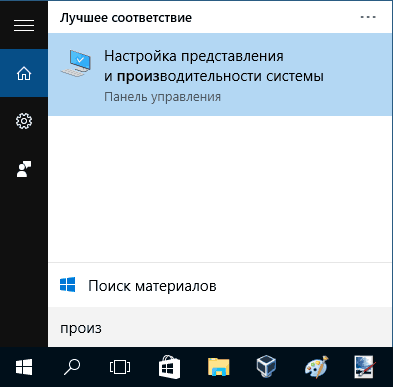
- Або натисніть клавіші Win+R, введіть
sysdm.cplта натисніть Enter. Перейдіть на вкладку «Додатково» та натисніть кнопку «Параметри» у розділі «Швидкодія». - У вікні виберіть вкладку «Додатково» і натисніть кнопку «Змінити» у розділі «Віртуальна пам’ять».
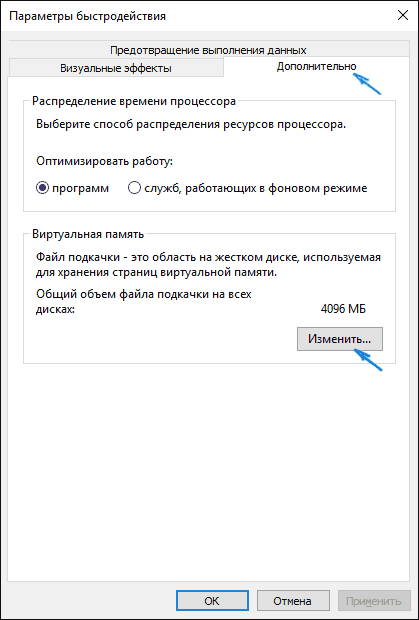
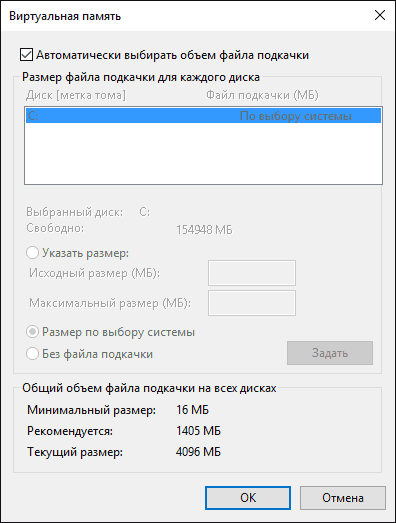
- Виберіть «Автоматично вибирати обсяг файлу підкачки» для автоматичного управління, або зніміть позначку, щоб задати розмір вручну.
- Щоб задати розмір файлу підкачки вручну, вкажіть його значення та натисніть «Задати», після чого застосуйте зміни.
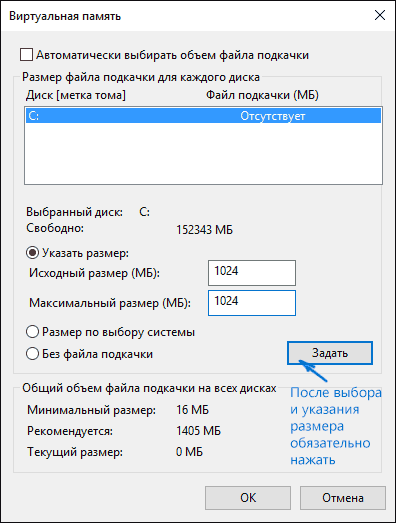
- Для вимкнення файлу підкачки виберіть «Без файлу підкачки» та підтверджте зміни.

Файли підкачки: pagefile.sys та swapfile.sys
Крім стандартного файлу pagefile.sys, в Windows також використовується прихований системний файл swapfile.sys, який зберігає стан універсальних додатків. Цей файл дозволяє швидше відновлювати роботу програм, які перебували в «глибокому сні». Інформація про те, як видалити swapfile.sys, пов’язана з налаштуванням файлу підкачки, оскільки вони тісно взаємопов’язані.
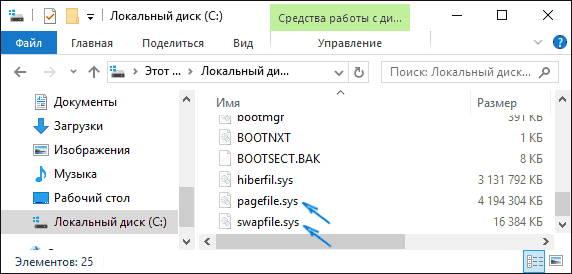
Налаштування файлу підкачки в Windows 7 та 8.1
У попередніх версіях Windows налаштування файлу підкачки виконується подібним чином. Для доступу до налаштувань можна:
- Клацнути правою кнопкою миші на значку «Мій комп’ютер» та вибрати «Властивості», потім в лівому меню обрати «Захист системи».
- Або натиснути Win + R, ввести
sysdm.cplта виконати налаштування через вкладку «Швидкодія».
Наслідки відключення файлу підкачки
Якщо ви вирішите відключити файл підкачки, система може відобразити попередження про недостатню пам’ять, особливо при обмеженій оперативній пам’яті або при запуску ресурсомістких програм. Це може призвести до закриття програм або помилок системи, що ускладнить їхнє вирішення.
Рекомендації щодо налаштування файлу підкачки
Існує безліч порад щодо оптимального налаштування файлу підкачки:
- Налаштуйте мінімальний розмір файлу на рівні різниці між максимальним використанням пам’яті та фізичним обсягом RAM.
- Також можна залишити автоматичні налаштування.
- Рекомендується використовувати однакові мінімальні та максимальні значення для уникнення фрагментації.
- Відключити файл підкачки, якщо у вас достатньо оперативної пам’яті, але варто бути обережними з програмами, які можуть вимагати більше ресурсів.
Висновки
Оптимізація налаштувань файлу підкачки може суттєво вплинути на продуктивність вашої системи. Вибір оптимальних параметрів варіюється в залежності від індивідуальних потреб користувача та специфікацій комп’ютера. Рекомендується залишити автоматичне визначення розміру файлу підкачки для більшості користувачів з метою збереження продуктивності.
