Раніше публікувалася детальна інформація про файл підкачки та його налаштування у Windows 11/10. Деякі способи передбачають використання графічного інтерфейсу та працюючої ОС, проте в деяких випадках може виникнути необхідність змінити його параметри у реєстрі. У цій статті розглянемо, як змінити розмір та інші налаштування файлу підкачки в реєстрі Windows.
Параметри файлу підкачки в редакторі реєстру
Налаштування параметрів файлу підкачки через редактор реєстру може бути корисним, коли потрібно змінити його налаштування, не завантажуючи поточну систему. Це може статися, якщо система не завантажується через проблеми з параметрами файлу підкачки. У такому випадку редагування можна виконати з LiveCD або завантажувальної флешки.
Редагування файлу підкачки в реєстрі
Під час редагування файлу підкачки в живій системі виконайте такі кроки:
- Запустіть редактор реєстру: натисніть Win+R та введіть regedit.
- Перейдіть до розділу реєстру:
HKEY_LOCAL_MACHINESYSTEMCurrentControlSetControlSession ManagerMemory management. - Двічі клікніть на параметр PagingFiles та змініть значення (наприклад, файл розташований на диску C, мінімальний та максимальний розмір задаються в мегабайтах):
c:pagefile.sys МІН МАКС.

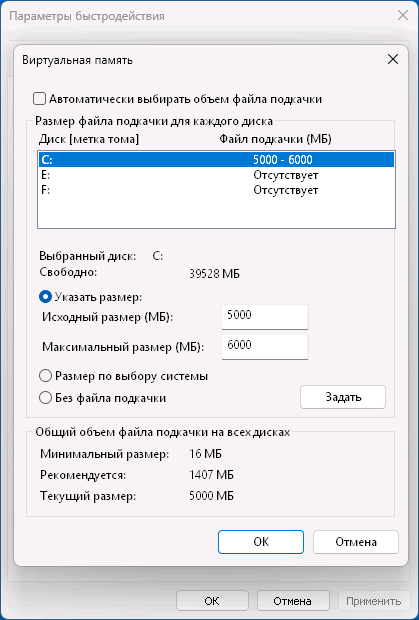
Після перезавантаження ви побачите задані розміри файлу підкачки на вибраному диску:
Корисні зауваження
- Якщо розмір не вказувати, а вказати шлях у параметрі PagingFiles як
?:pagefile.sys, розмір файлу підкачки буде автоматично вибраний системою для всіх дисків. - Якщо потрібно налаштувати файли підкачки для кількох дисків, використовуйте кілька рядків у параметрі PagingFiles, наприклад:
c:pagefile.sys 2048 4096e:pagefile.sys 1024 2048
Зміна розміру файлу підкачки на віддаленій системі
Для зміни розміру файлу підкачки на системі, яка не запускається, можна використовувати завантажувальний інсталяційний накопичувач Windows:
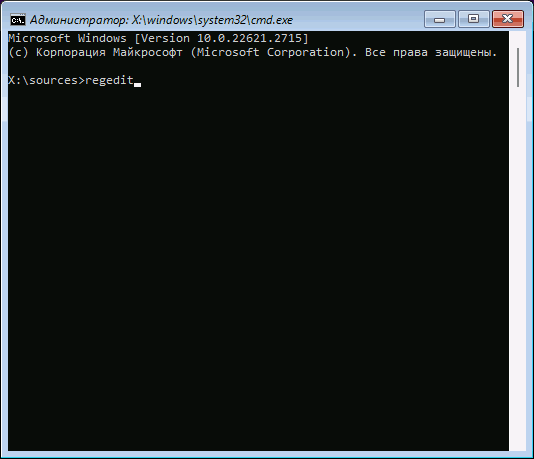
- Завантажтесь із завантажувальної флешки та натисніть Shift+F10 (іноді Shift+Fn+F10), щоб відкрити командний рядок.
- Введіть regedit та натисніть Enter (перемикання мови введення – Alt+Shift).
- Виберіть розділ HKEY_LOCAL_MACHINE, потім оберіть Завантажити кущ у меню Файл.
- Вкажіть шлях до файлу SYSTEM у папці
C:WindowsSystem32configна диску з системою, для якої потрібно виконати зміну (при завантаженні з флешки буква диска може відрізнятися від C). - Задайте будь-яке ім’я для імпортованого куща, потім всередині розділу з цим ім’ям перейдіть до
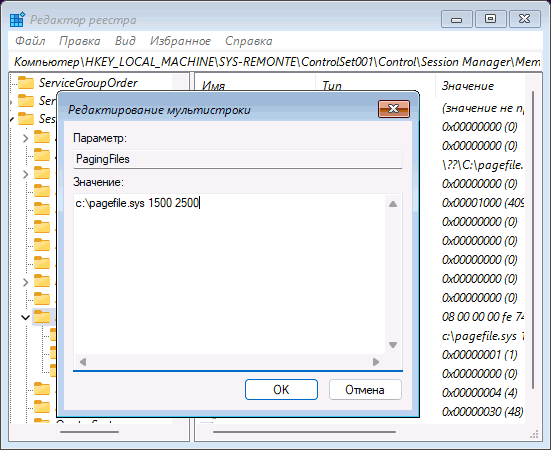
ControlSet001ControlSession ManagerMemory management. - Двічі натисніть PagingFiles і змініть його значення так, як описано раніше, натисніть Ок.
- Виберіть розділ з заданим вами ім’ям та використовуйте Файл — Вивантажити кущ у головному меню.



Цей процес робити доводиться рідко, але іноді знання про зміну файлу підкачки безпосередньо в реєстрі може допомогти відновити Windows до працездатного стану.
